


Utilisation de ce produit avec un ordinateur
Cette section décrit l’utilisation de ce produit avec un ordinateur Windows ou Mac pour configurer les paramètres et exécuter les étapes nécessaires pour diffuser en continu votre narration ou chant via 17LIVE, Twitch, YouTube Live ou d’autres services similaires. (17LIVE, Twitch et YouTube Live désignent des applications de diffusion en continu.)
Ce qu’il vous faudra
- Ce produit
- Un ordinateur Windows ou Mac (sur lequel l’application AG08 Controller et une application de diffusion en continu sont installées)
- Téléchargez et installez l’application « AG08 Controller » sur le site internet suivant.
- https://www.yamaha.com/2/ag08/
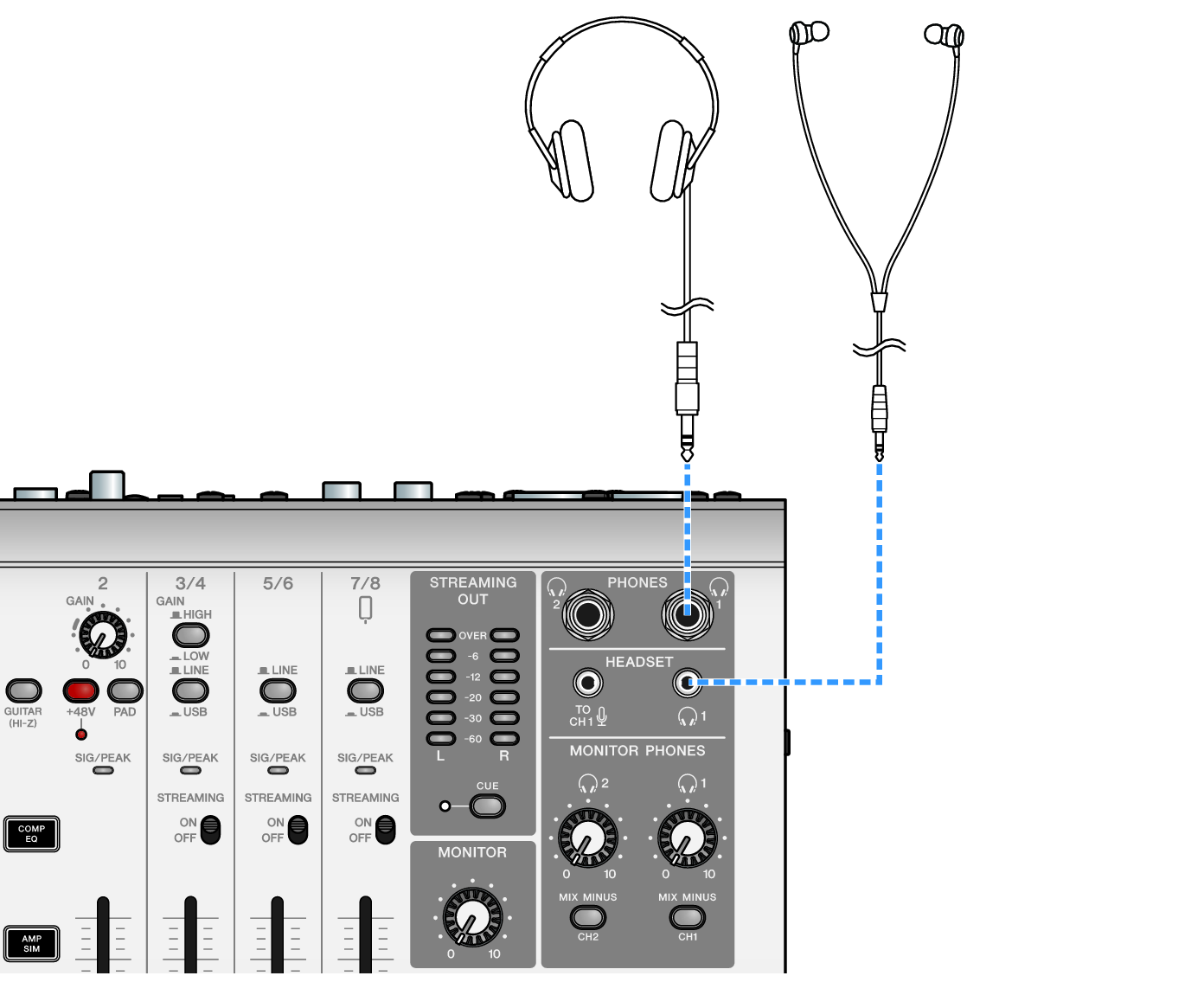
- Un casque ou des écouteurs (PHONES 1 : fiche de type jack stéréo ou fiche mini jack stéréo de 3,5 mm) (PHONES 2 : fiche de type jack stéréo)
- Câble USB-C vers USB-C (fourni), ou câble USB-A vers USB-C disponible dans le commerce
- Adaptateur secteur (fourni)
- Microphone
- Branchez ce produit à votre ordinateur.
- Effectuez la connexion en vous reportant à « Préparatifs avant l’utilisation de ce produit » → « Connexion à votre ordinateur et configuration des paramètres (Windows)/(Mac) ».
- Branchez votre casque ou vos écouteurs à la prise de sortie.
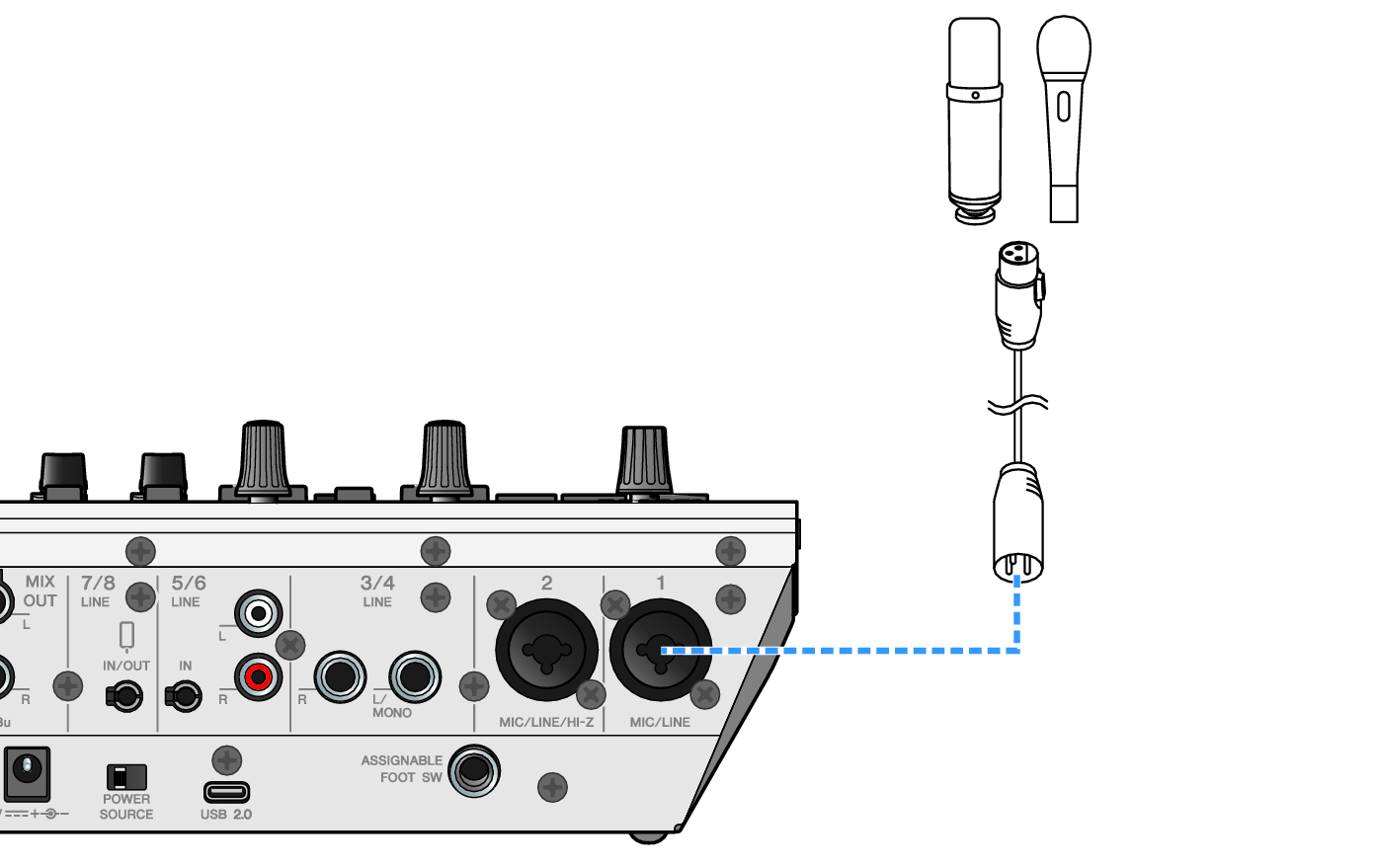
- Branchez le microphone à la prise d’entrée micro/ligne du canal 1.
- Branchez la fiche d’un câble de micro à la prise d’entrée micro [HEADSET].
- Maintenant que les connexions sont effectuées, configurez les paramètres du produit.
- Mettez le produit sous tension en appuyant sur son commutateur [z] (veille/sous tension).
- Configurez les paramètres sur le produit.
- Réglez chaque commutateur en face avant comme suit.
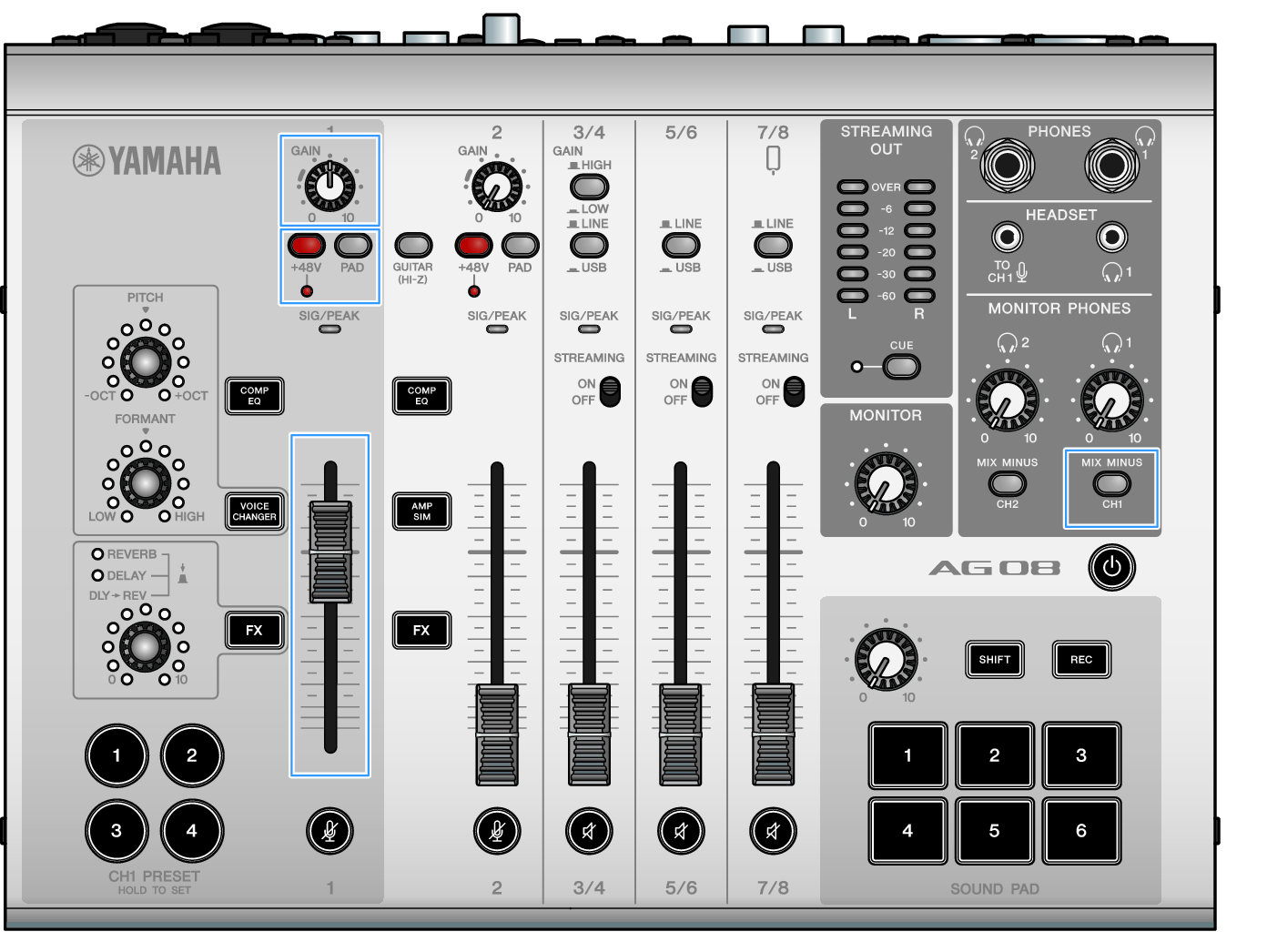
- Commutateur [PAD] : désactivé
- Commutateur d’alimentation fantôme [+48V] : activé (pour l’utilisation avec un micro à condensateur)
- Commande et fader [GAIN] du canal 1 : selon le cas (voyez l’illustration)
- [MIX MINUS] : désactivé
- Vous disposez de la fonction Sound Check pour configurer la connexion à l’ordinateur ainsi que les niveaux sur ce produit.
- À propos de la fonction Sound Check
- Si vous utilisez un ordinateur, suivez les instructions de la fonction Sound Check dans l’application AG08 Controller pour configurer la connexion à l’ordinateur et les niveaux sur ce produit.
- Appuyez sur le bouton de menu [
 ] de l’applicationAG08 Controller et touchez Sound Check pour démarrer la fonction Sound Check.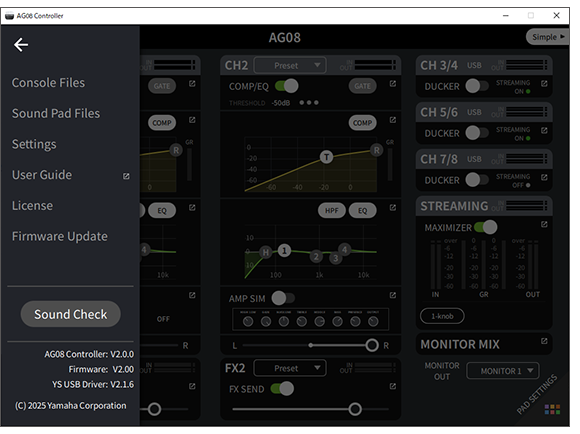
- Suivez les instructions de la fonction Sound Check pour configurer la connexion à l’ordinateur ainsi que les niveaux sur ce produit.
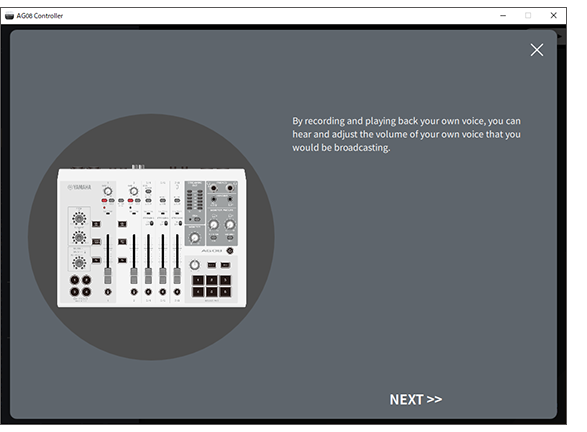
- Si les réglages d’entrée/de sortie pour l’ordinateur ne sont pas terminés, un écran de réglages sonores similaire à celui reproduit ci-dessous s’affiche.
- Spécifiez les canaux de destination pour la musique de fond et pour le son du chat vocal.
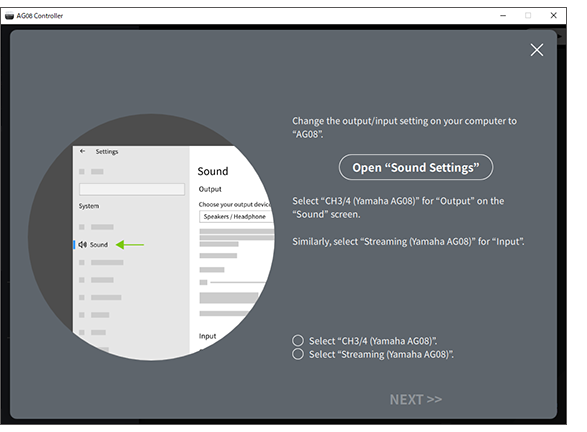
- Pour Windows, voyez « Connexion à votre ordinateur et configuration des paramètres (Windows) » .
- Pour le macOS, voyez « Connexion à votre ordinateur et configuration des paramètres (Mac) » .
- Parlez dans le micro tout en réglant le volume avec la commande [MONITOR PHONES] [H].
- Les réglages de la commande [MONITOR PHONES] [H] n’ont aucun impact sur le son de la diffusion en continu.
- Démarrez la diffusion en continu.
- Réglez les volumes des signaux avec les faders respectifs.
- Démarrez l’application de diffusion en continu et vérifiez l’équilibre des signaux pour les auditeurs.
- Si vous n’obtenez aucun son, voyez la section « Problèmes liés au son et autres anomalies » .
Diffusion en continu avec OBS
Voyons à présent comment utiliser un logiciel de diffusion en continu, en prenant comme exemple OBS. Téléchargez le logiciel OBS sur le site officiel d’OBS, puis installez-le.
- Démarrez OBS et affichez l’écran « Paramètres » sous « Fichier ».
- Cliquez sur « Audio » dans le menu de navigation à gauche.
- Réglez les paramètres « Audio du Bureau » sous « Périphériques audio globaux » sur « Par défaut » ou « Désactivé ».
- De même, pour les paramètres « Audio Micro/Auxiliaire » sous « Périphériques audio globaux », sélectionnez le réglage [Streaming (Yamaha AG08)].
- Cliquez sur « Stream (flux) » dans le menu de navigation à gauche.
- Sélectionnez le service de streaming à utiliser, et si nécessaire, saisissez la clé de stream fournie par le service.
- Fermez l’écran « Paramètres ».
- Démarrez la diffusion en continu.
- Pour faire un chat sur Discord tout en diffusant un jeu en continu, réglez le dispositif d’entrée sous les réglages « Paramètres vocaux » de Discord sur « AG08 Voice », et le dispositif de sortie sur « AG08 CH5/6 ». Activez l’entrée USB des canaux 5/6 avec leur commutateur [LINE/USB].
Diffusion en continu d’une conversation sur votre smartphone via un ordinateur
Pour diffuser en continu une conversation que vous avez sur votre smartphone via l’ordinateur (quand des invités participent via des appels téléphoniques), reliez la prise d’entrée/de sortie de smartphone [LINE 7/8 IN/OUT] à la prise casque de votre smartphone (iPhone, dispositif Android, etc.) avec un câble mini jack stéréo (TRRS) de 3,5 mm à 4 conducteurs.
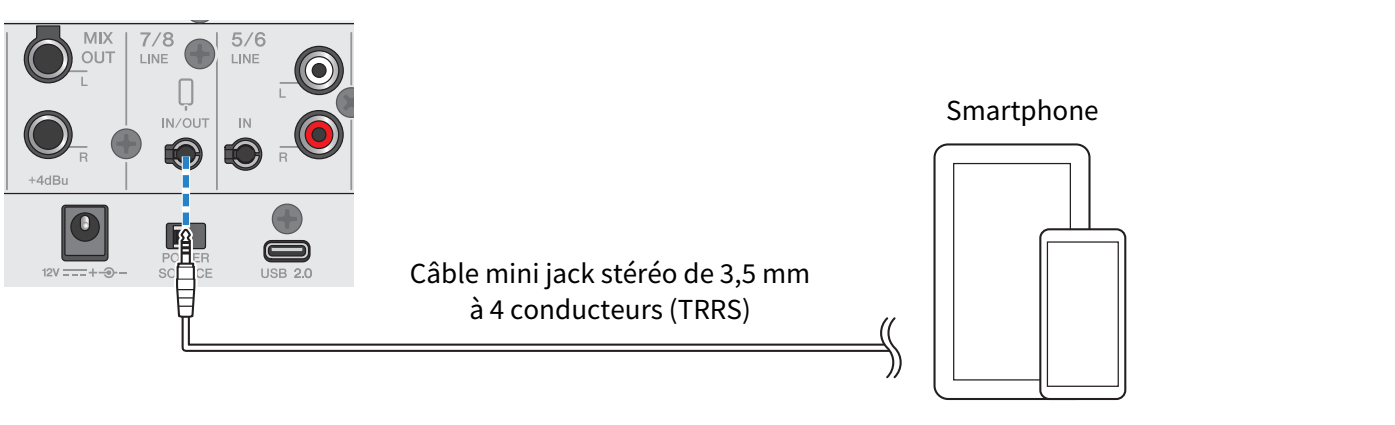
Par défaut, le réglage de sortie pour la prise d’entrée/de sortie de smartphone est sur « AUX », qui permet d’éviter que le signal vocal de l’interlocuteur lui soit renvoyé durant un appel sur smartphone.
- Si votre smartphone ne dispose pas de prise pour fiche mini jack stéréo, procurez-vous un câble adaptateur. Ainsi, par exemple, pour les dispositifs Android recevant/transmettant le son via un port USB-C, il vous faudra un câble adaptateur USB-C vers prise mini jack stéréo de 3,5 mm à 4 conducteurs (TRRS). Pour les iPhones dotés d’un connecteur Lightning, il vous faudra vous procurer un Adaptateur Lightning vers mini-jack 3,5 mm.
 AG08
AG08