


Dieses Gerät mit einem Computer verwenden
Im Folgenden wird erläutert, wie mit diesem Gerät und einem Windows-PC oder Mac die notwendigen Einstellungen und Schritte vorgenommen werden zum Live-Streamen der eigenen Stimme oder Gesangs mittels 17LIVE, Twitch, YouTube Live oder anderen derartigen Diensten. (Bei 17LIVE, Twitch and YouTube Live handelt es sich um Streaming-Apps.)
Notwendiges Zubehör
- Dieses Gerät
- Windows- oder Mac-Computer (auf dem AG08 Controller und eine Live-Streaming-App installiert sind)
- Die Anwendung „AG08 Controller“ von der folgenden Website herunterladen und installieren.
- https://www.yamaha.com/2/ag08/
- Kopf- oder Ohrhörer (PHONES 1: Stereo-Klinkenstecker oder 3,5-mm-Stereo-Ministecker) (PHONES 2: Stereo-Klinkenstecker)
- USB-C-zu-USB-C-Kabel (im Lieferumfang enthalten) oder ein handelsübliches USB-A-zu-USB-C-Kabel
- Netzteil (im Lieferumfang enthalten)
- Mikrofon
- Dieses Gerät am Computer anschließen.
- Die Verbindung unter Bezugnahme auf „Dieses Gerät für den Einsatz vorbereiten“ → „Mit Computer verbinden und Einstellungen konfigurieren (Windows)/(Mac)“ herstellen.
- Die Kopf- oder Ohrhörer mit der Ausgangsbuchse verbinden.
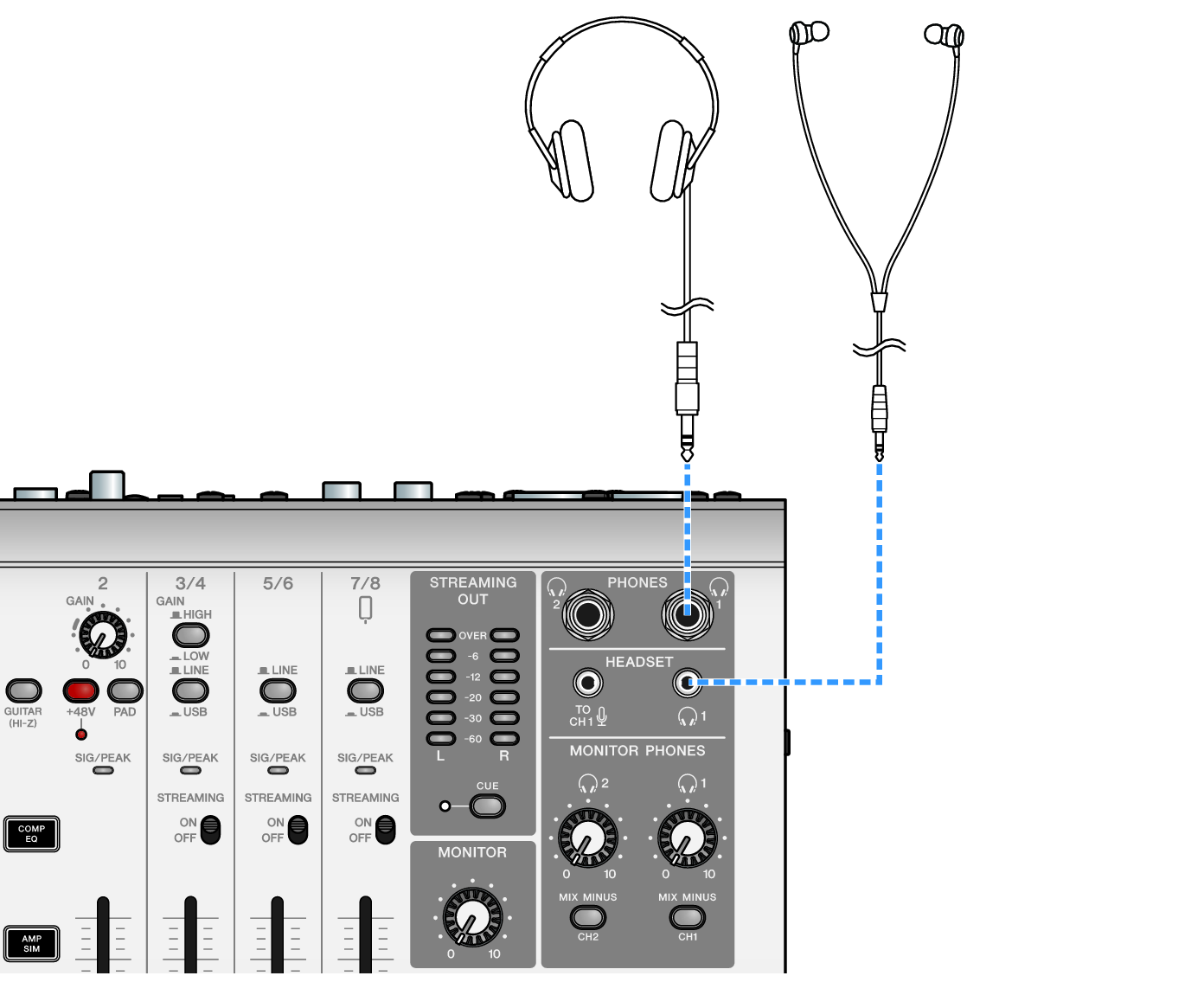
- Das Mikrofon mit der Mikrofon-/Line-Eingangsbuchse für Kanal 1 verbinden.
- Das Headset-Mikrofon mit der Mikrofon-Eingangsbuchse [HEADSET] verbinden.
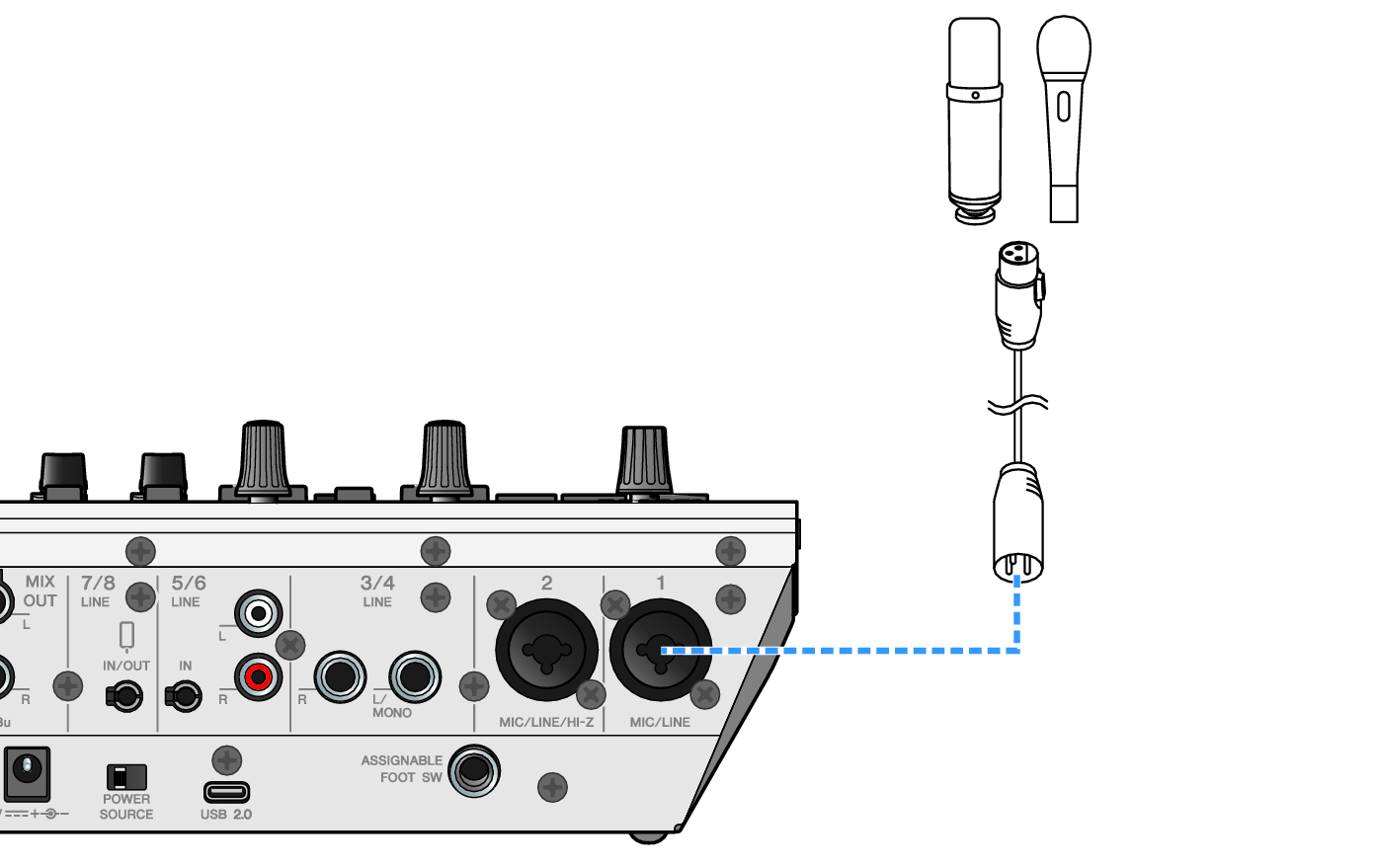
- Nachdem diese Verbindungen hergestellt wurden, können die Einstellungen für dieses Gerät konfiguriert werden.
- Den Schalter [z] (Standby/Ein) einschalten.
- Die Einstellungen am AG konfigurieren.
- Die einzelnen Schalter auf der Vorderseite wie folgt einstellen.
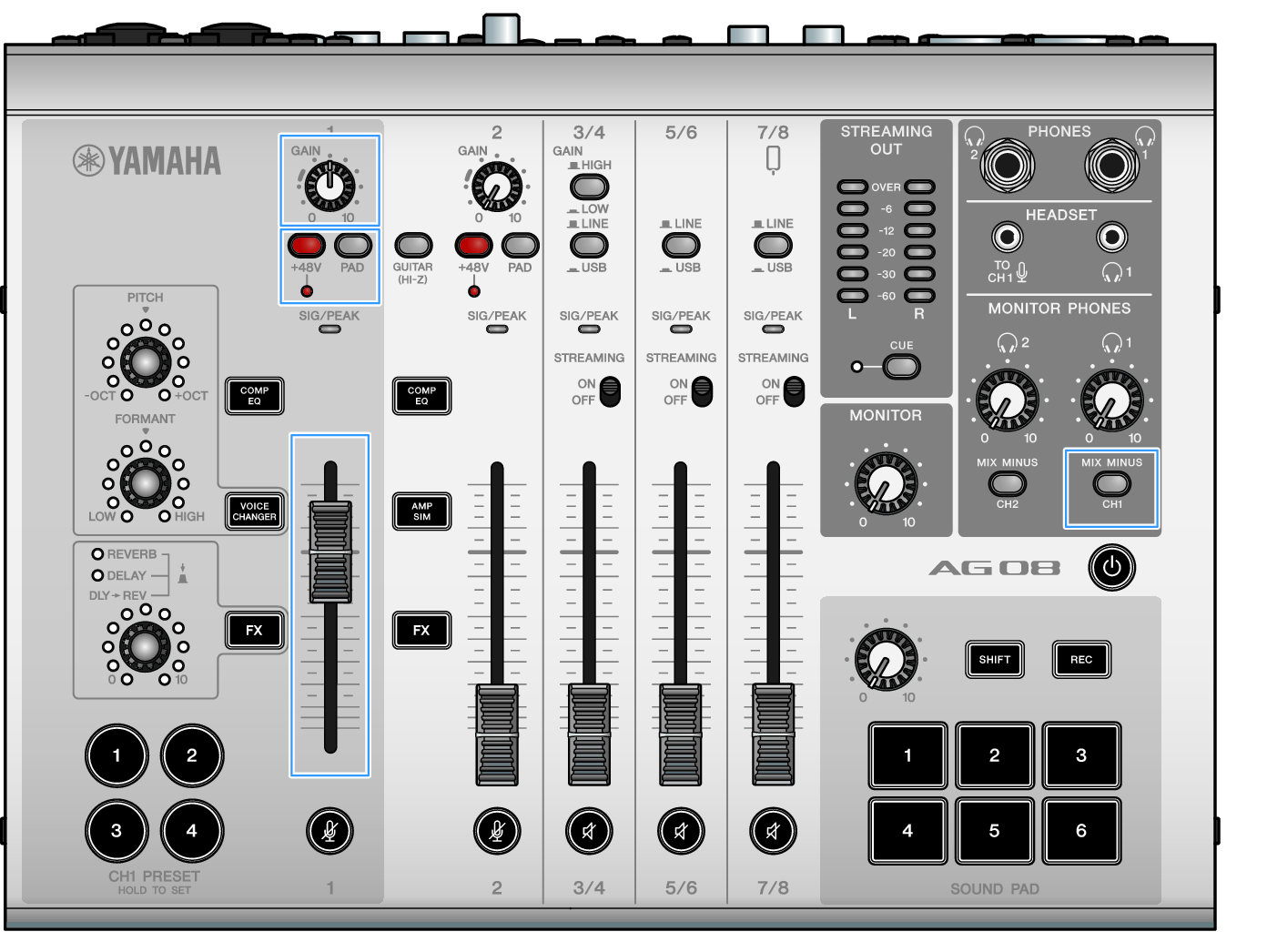
- Schalter [PAD]: aus
- Phantomschalter [+48V]: ein (bei Verwendung eines Kondensatormikrofons)
- Regler, Fader [GAIN] für Kanal 1: nach Bedarf (siehe Abbildung)
- [MIX MINUS]: aus
- Mit der Funktion Sound Check die Verbindung mit dem Computer und die Pegel dieses Geräts konfigurieren.
- Über die Funktion Sound Check
- Beim Einsatz eines Computers die Anweisungen der Funktion Sound Check in AG08 Controller befolgen, um die Verbindung mit dem Computer und die Pegel dieses Geräts zu konfigurieren.
- Die Menü-Schaltfläche [
 ] in AG08 Controller betätigen und Sound Check antippen, um die Funktion Sound Check zu starten.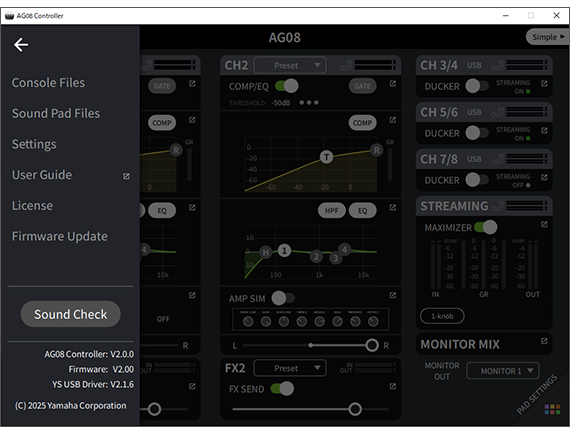
- Die Anweisungen der Funktion Sound Check befolgen, um die Verbindung mit dem Computer und die Pegel dieses Geräts zu konfigurieren.
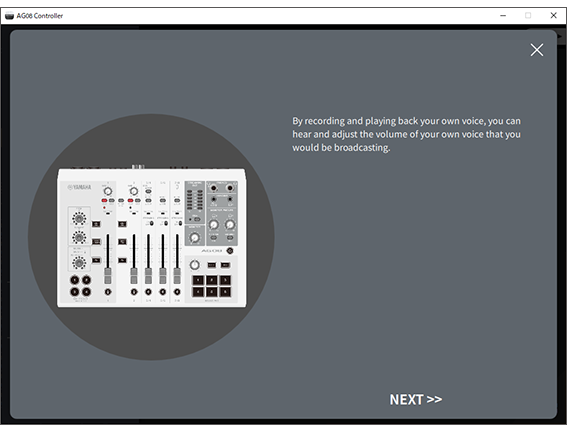
- Sind die Ausgangs-/Eingangseinstellungen für den Computer noch nicht abgeschlossen, wird ein dem unteren ähnlichen Soundeinstellungs-Bildschirm angezeigt.
- Die Zielkanäle für die Hintergrundmusik und das Sprach-Chat-Audio festlegen.
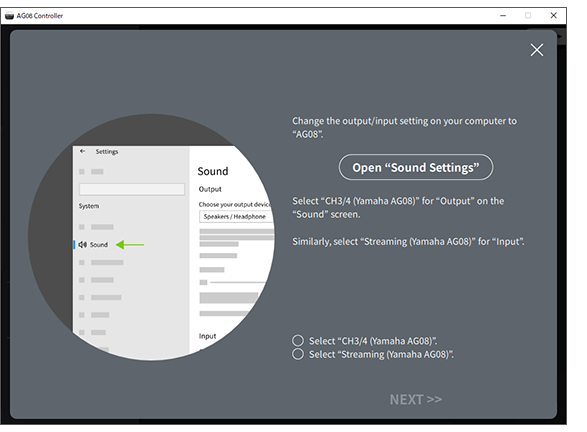
- Bei Windows siehe „Mit Computer verbinden und Einstellungen konfigurieren (Windows)“.
- Bei macOS siehe „Mit Computer verbinden und Einstellungen konfigurieren (Mac)“.
- Die Lautstärke mit dem Regler [MONITOR PHONES] [H] anpassen; dabei in das Mikrofon sprechen.
- Das Anpassen der Lautstärke mit dem Regler [MONITOR PHONES] [H] wirkt sich nicht auf die Lautstärke des Live-Streaming-Audios aus.
- Den Live-Stream beginnen.
- Mit den Fadern die jeweiligen Lautstärkepegel anpassen.
- Die Live-Streaming-App starten und die Ausgewogenheit des Klangs für die Zuhörer prüfen.
- Siehe „Audiobezogene und andere Probleme“, falls kein Ton hörbar ist.
Live-Streaming mit OBS
Im Folgenden wird am Beispiel von OBS erläutert, wie Live-Streaming-Software verwendet wird. Zum Herunterladen und Installieren von OBS die offizielle Website für OBS besuchen.
- OBS starten und in „Datei“ den Bildschirm „Einstellungen“ öffnen.
- Im linken Navigationsmenü auf „Audio“ klicken.
- „Desktop-Audio“ in „Globale Audiogeräte“ auf „Standard“ oder „Deaktiviert“ einstellen.
- Ebenso unter „Mikrofon-/AUX-Audio“ in „Globale Audiogeräte“ die Einstellung [Streaming (Yamaha AG08)] benutzen.
- Im linken Navigationsmenü auf „Stream“ klicken.
- Den zu verwendenden Streaming-Dienst auswählen und bei Bedarf den vom Dienst erhaltenen Stream-Schlüssel eingeben.
- Den Bildschirm „Einstellungen“ schließen.
- Den Live-Stream beginnen.
- Um beim Streamen eines Spiel auf Discord zu chatten, das Eingabegerät unter „Spracheinstellungen“ in Discord auf „AG08 Voice“ und das Ausgabegerät auf „AG08 CH5/6“ stellen. Mit dem Wahlschalter [LINE/USB] für die Kanäle 5/6 [USB] wählen.
Smartphone-Gespräch über Computer streamen
Soll ein auf einem Smartphone geführtes Gespräch über einen Computer gestreamt werden (z.B. wenn Gäste per Telefonanruf teilnehmen), die Smartphone-Eingangs-/Ausgangsbuchse [LINE 7/8 IN/OUT] über ein vieradriges (TRRS) 3,5-mm-Stereo-Ministeckerkabel mit der Headset-Buchse des Smartphones (iPhone, Android-Gerät usw.) verbinden.
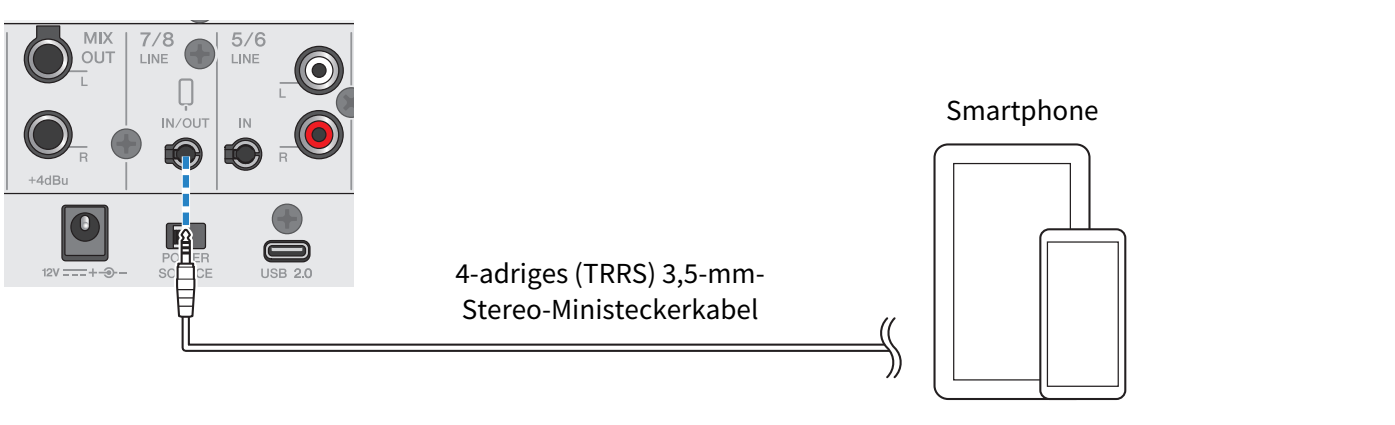
Die Standardausgangseinstellung für die Smartphone-Eingangs-/Ausgangsbuchse ist AUX, was verhindert, dass die Stimme der Gegenstelle zu ihr zurückgeschleift wird, wenn ein Smartphone-Anruf getätigt wird.
- Weist das Smartphone eine Stereo-Mini-Buchse auf, ist ein Adapterkabel erforderlich. Beispielsweise bei Android-Geräten, die für die Ein-/Ausgabe von Audio einen USB-C-Port verwenden, wird ein Adapterkabel von USB-C auf 4-poligen (TRRS) 3,5-mm-Kopfhörerstecker benötigt. Bei iPones mit Lightning-Anschluss ist ein Lightning auf 3,5-mm-Kopfhörerbuchsen-Adapter erforderlich.
 AG08
AG08