


Uso del prodotto con un computer
Segue una spiegazione di come usare il prodotto con un PC Windows o un Mac per configurare le impostazioni ed eseguire le operazioni necessarie per lo streaming in diretta della propria voce su 17LIVE, Twitch, YouTubeLive o altri servizi simili. (17LIVE, Twitch e YouTubeLive sono nomi di app di streaming.)
Elementi necessari
- Questo prodotto
- Computer Windows o Mac (su cui sono installate AG08 Controller e app per dirette streaming)
- Installare l'app "AG08 Controller" dal seguente sito web.
- https://www.yamaha.com/2/ag08/
- Cuffie o auricolari (PHONES 1: jack stereo o mini jack stereo da 3,5 mm) (PHONES 2: jack stereo)
- Cavo da USB-C a USB-C (incluso) o cavo da USB-A a USB-C disponibile in commercio
- Adattatore CA (incluso)
- Microfono
- Collegare l'unità al computer.
- Per connettersi, consultare "Preparazione all'uso del prodotto" → "Connessione al computer e configurazione delle impostazioni (Windows)/(Mac)".
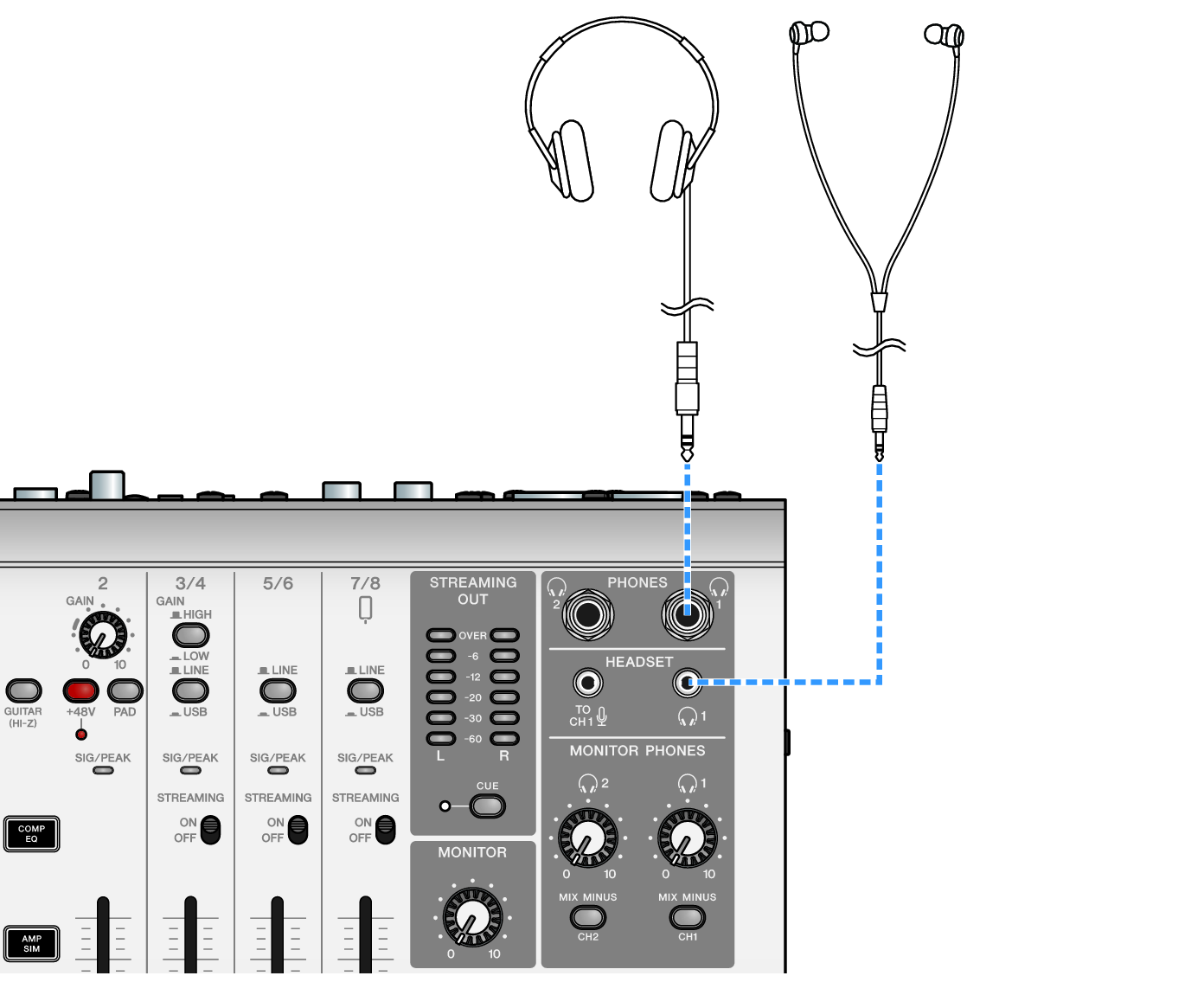
- Collegare le cuffie o gli auricolari al jack di uscita.
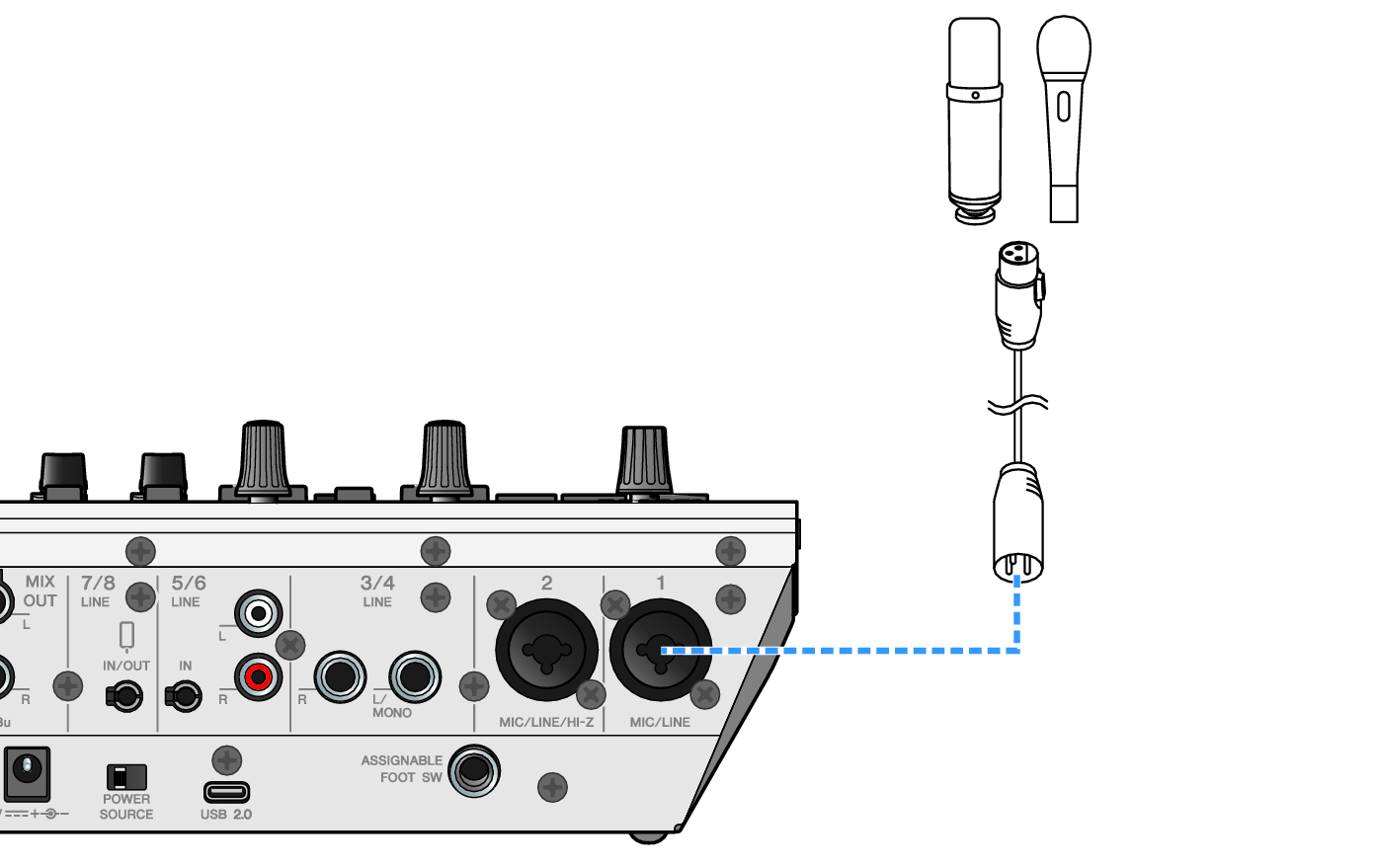
- Collegare il microfono al jack di ingresso microfono/linea del canale 1.
- Collegare il microfono delle cuffie al jack d'ingresso del microfono [HEADSET].
- Effettuate le connessioni, configurare le impostazioni per l'unità.
- Attivare l'interruttore [z] (standby/acceso).
- Configurare le impostazioni di AG.
- Eseguire le impostazioni per ciascun interruttore sul pannello frontale come segue.
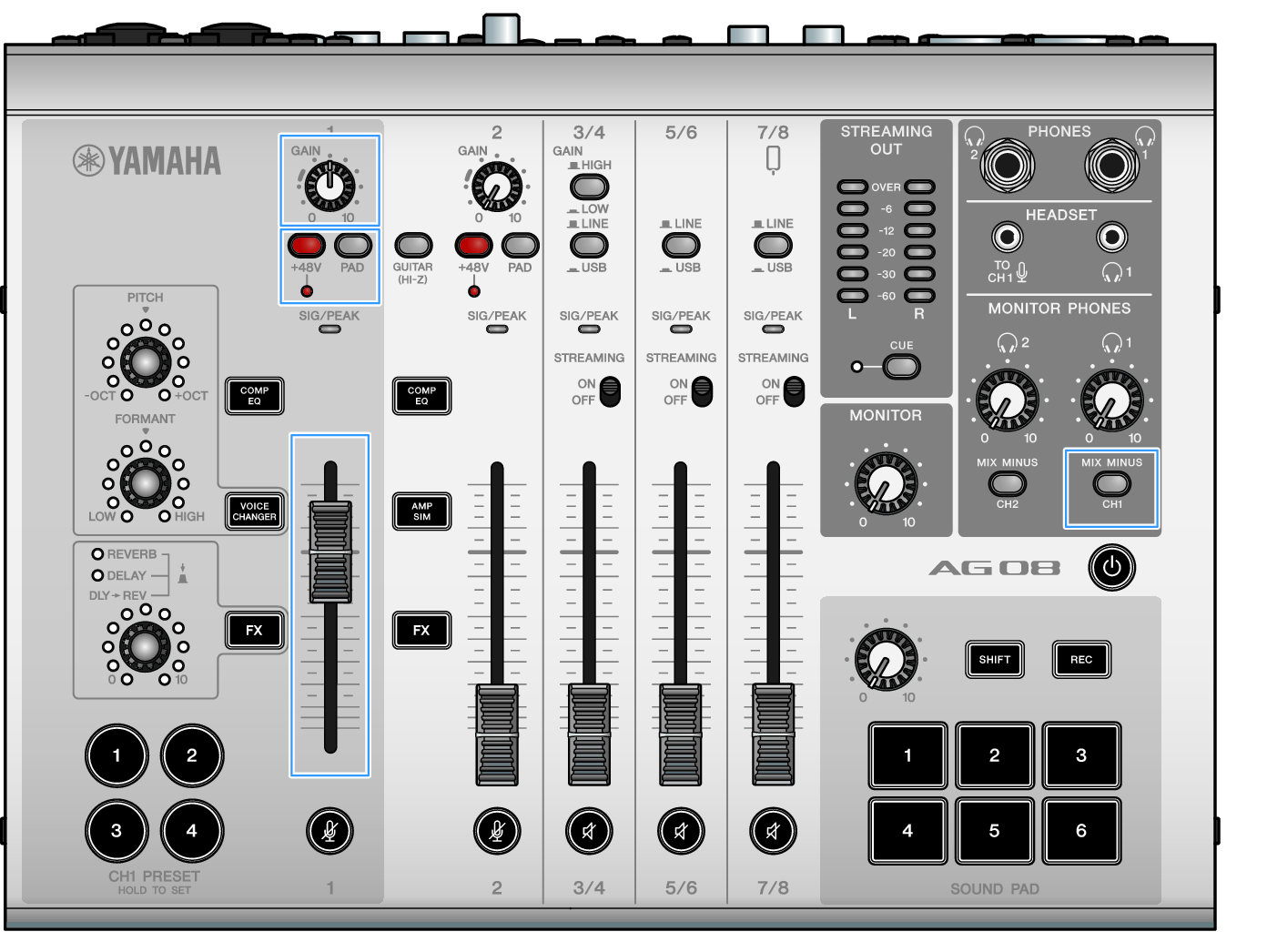
- Interruttore [PAD]: disattivato
- Interruttore Phantom [+48V]: attivato (per l'uso con microfoni a condensatore)
- Manopola, fader [GAIN] canale 1: a seconda della situazione (v. illustrazione)
- [MIX MINUS]: spento
- Configurare la connessione al computer e i livelli sul prodotto tramite la funzione Sound Check.
- Informazioni sulla funzione Sound Check
- Quando si usa un computer, seguire le istruzioni per la funzione Sound Check nell'app AG08 Controller per configurare la connessione al computer e i livelli sul prodotto.
- Premere il pulsante menu [
 ] sull'app AG08 Controller e toccare Sound Check per avviare la funzione Sound Check.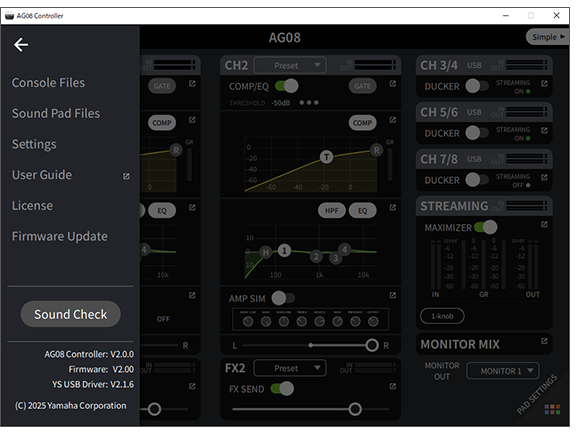
- Seguire le istruzioni della funzione Sound Check per configurare la connessione al computer e i livelli sul prodotto.
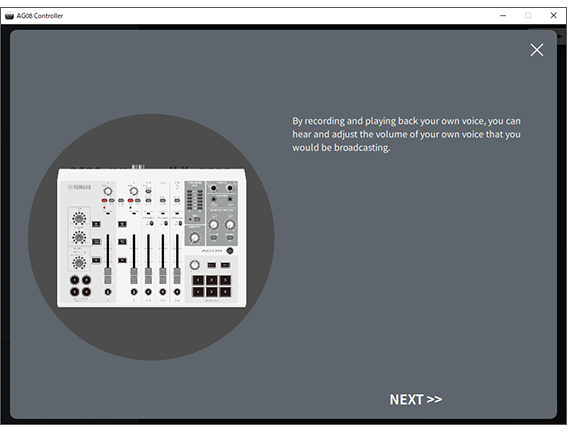
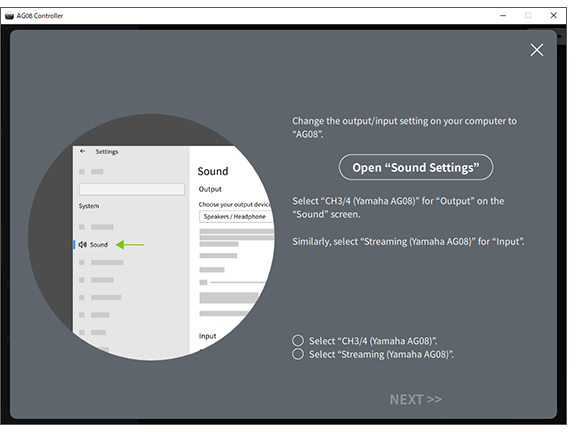
- Se le impostazioni di ingresso/uscita per il computer non sono completate, appare una schermata di impostazioni audio come la seguente.
- Impostare i canali di destinazione per la musica di sottofondo e l'audio della chat vocale.
- Regolare il volume tramite la manopola [MONITOR PHONES] [H] mentre si parla nel microfono.
- La regolazione del volume tramite la manopola [MONITOR PHONES] [H] non influisce sul volume dell'audio della diretta streaming.
- Avviare la diretta streaming.
- Regolare i volumi con i rispettivi fader.
- Lanciare l'app di diretta streaming e verificare il bilanciamento per gli ascoltatori.
- Se non si sente alcun suono, consultare “Problemi di audio e altri problemi”.
Diretta streaming con OBS
Segue una spiegazione di come usare OBS, come esempio d'uso di software per le dirette streaming. Visitare il sito ufficiale di OBS per scaricare e installare OBS.
- Lanciare OBS e aprire la schermata "Impostazioni" da "File".
- Nel menu di navigazione sinistro, fare clic su "Audio".
- Per le impostazioni "Audio desktop" in "Dispositivi audio globali", usare "Predefinito" o "Disattivato".
- Analogamente, per le impostazioni "Audio mic/ausiliario" in "Dispositivi audio globali", usare l'impostazione [Streaming (Yamaha AG08)].
- Nel menu di navigazione sinistro, fare clic su "Dirette".
- Selezionare il servizio streaming da usare e inserire la chiave dello stream ricevuta dal servizio.
- Chiudere la schermata "Impostazioni".
- Avviare la diretta streaming.
- Per chattare su Discord e trasmettere in streaming un gioco, impostare il dispositivo d'ingresso in "Impostazione della voce" di Discord su "AG08 Voice", e impostare il dispositivo di uscita su "AG08 CH5/6". Impostare il selettore [LINE/USB] per i canali 5/6 su [USB].
Streaming di una conversazione sullo smartphone via computer.
Per trasmettere via computer una conversazione in corso sullo smartphone (come ad esempio quando degli ospiti partecipano tramite telefonata), usare un cavo mini jack stereo a quattro conduttori da 3,5 mm per collegare il jack di ingresso/uscita smartphone [LINE 7/8 IN/OUT] al jack delle cuffie dello smartphone (iPhone, dispositivo Android ecc.).
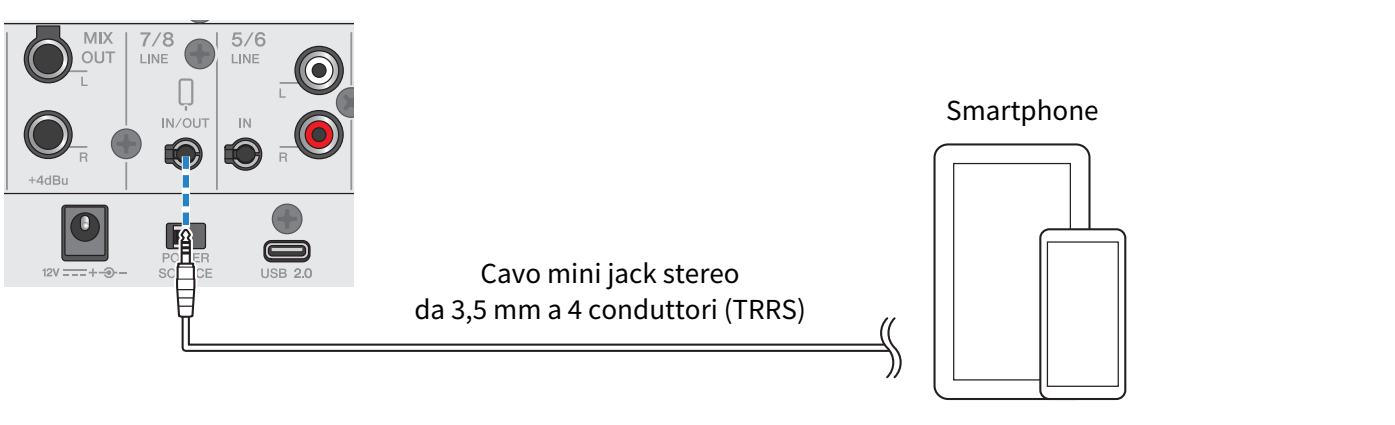
L'impostazione predefinita di uscita per il jack di ingresso/uscita smartphone è AUX, che evita che all'interlocutore rientri la propria voce durante una chiamata.
- Sarà necessario un cavo adattatore se lo smartphone non dispone di un jack per collegare mini jack stereo. Per esempio, per i dispositivi Android che usano una porta USB-C per l'ingresso/uscita audio, sarà necessario un cavo adattatore da USB-C a jack per le cuffie da 3,5 mm a quattro conduttori (TRRS). Per gli iPhone dotati di connettore Lightning, sarà necessario un Adattatore da Lightning a jack cuffie (3,5 mm).
 AG08
AG08