


在您的计算机上使用本产品
本部分介绍了如何在您的 Windows PC 或 Mac 上使用本产品配置设置并进行必要操作,从而在 17LIVE、Twitch、YouTube Live 或其他此类设备中直播您的声音或歌声。(17LIVE、Twitch 和 YouTube Live 是流式传输应用程序的名称。)
需要使用的设备
- 本产品
- (已安装 AG08 Controller 和直播应用程序的)Windows 或 Mac 计算机
- 从以下网站安装“AG08 Controller”应用程序。
- https://www.yamaha.com/2/ag08/
- 头戴式耳机或入耳式耳机(PHONES 1:立体声耳机插头或 3.5 mm 立体声迷你插头)(PHONES 2:立体声耳机插头)
- USB-C 转 USB-C 线缆(产品随附)或市售 USB-A 转 USB-C 线缆
- AC 适配器(产品随附)
- 麦克风
- 将本产品连接至您的计算机。
- 请参考“准备使用本产品”→“连接您的计算机并配置设置 (Windows)/(Mac)”进行连接。
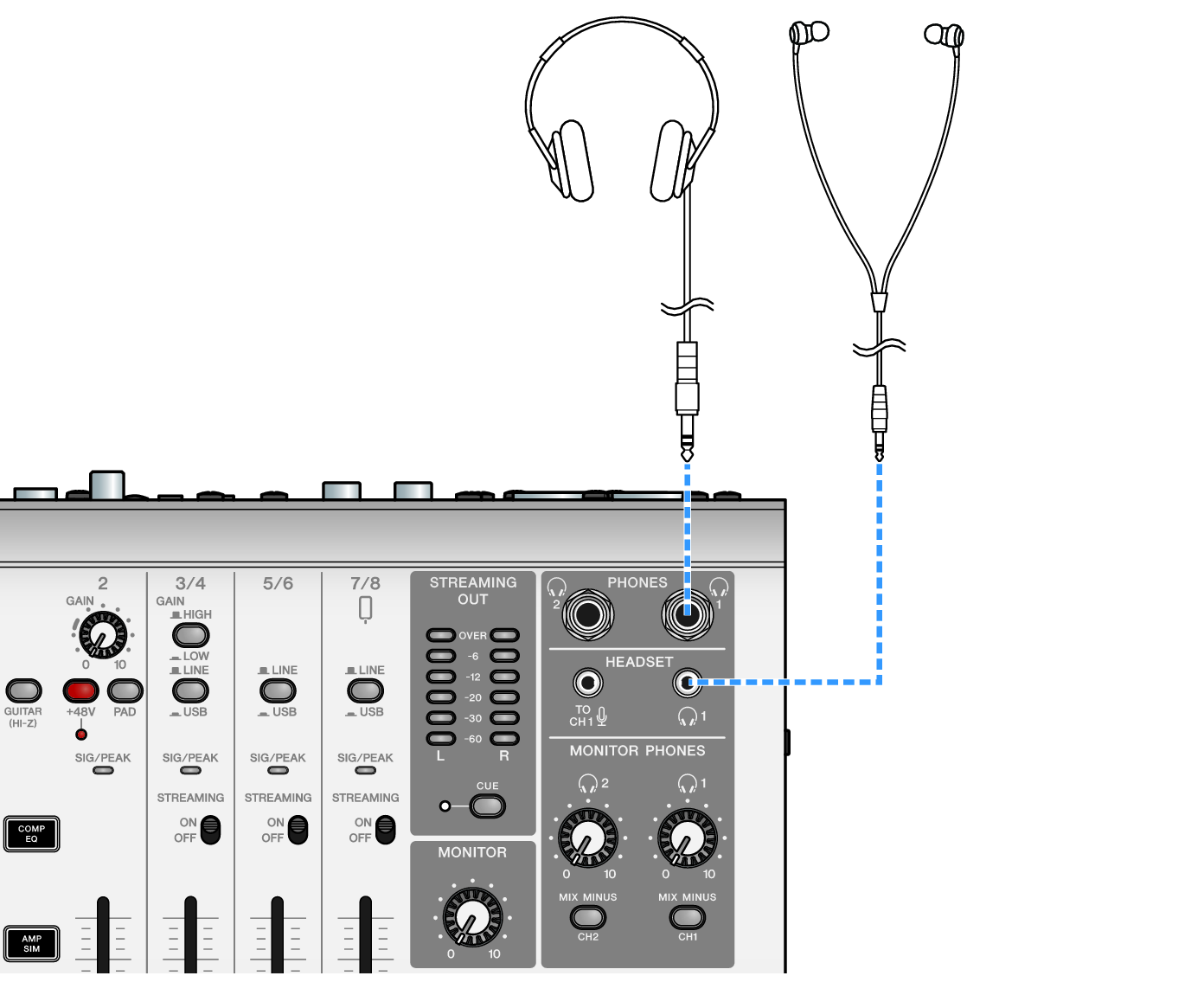
- 将您的耳机连接至输出插孔。
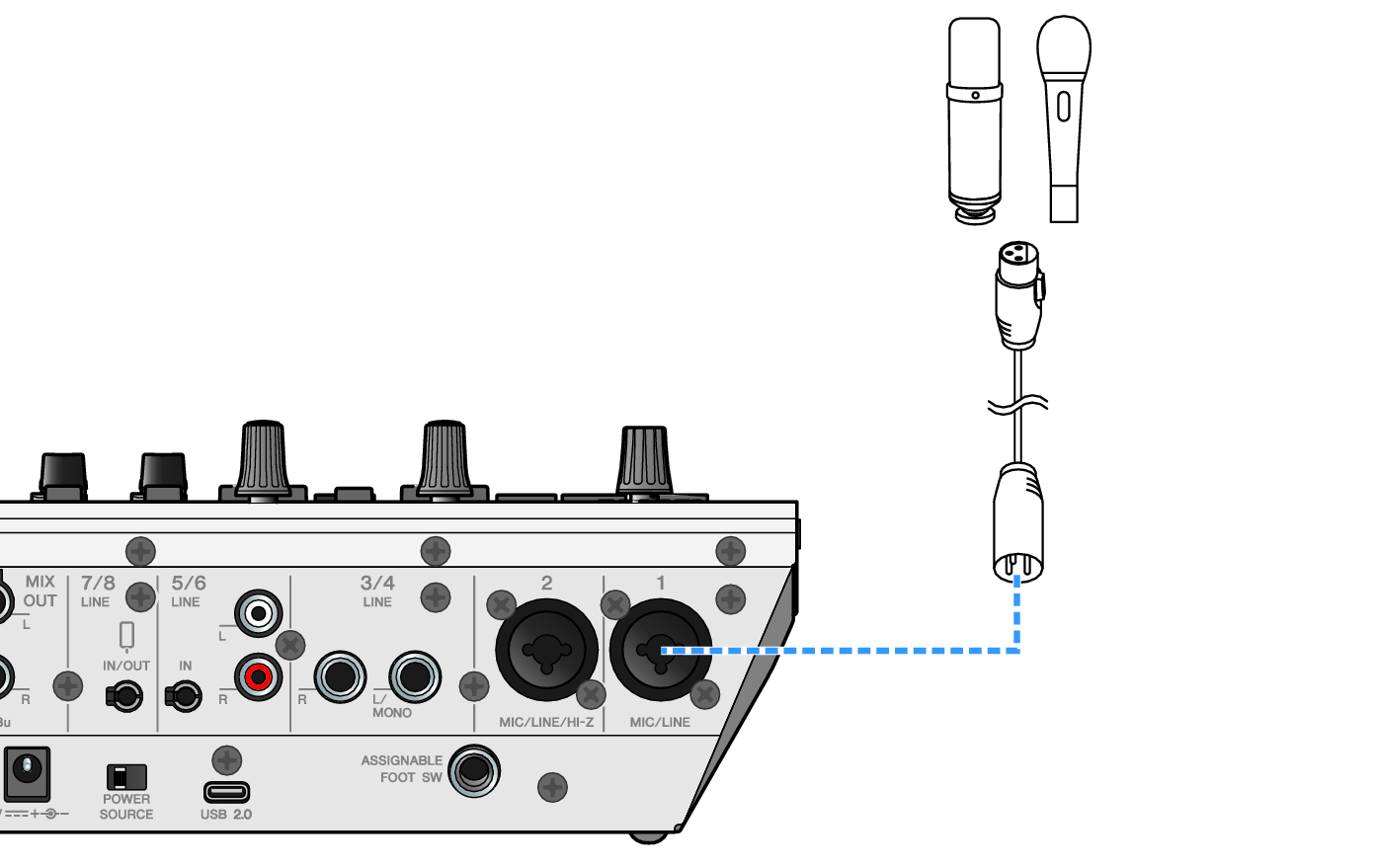
- 将麦克风连接至通道 1 麦克风/线路输入插孔。
- 将耳机麦克风连接至 [HEADSET] 麦克风输入插孔。
- 现在您已建立这些连接,请配置本产品设置。
- 打开 [z](待机/开启)开关。
- 配置 AG 设置。
- 确保前面板上每个开关的设置如下。
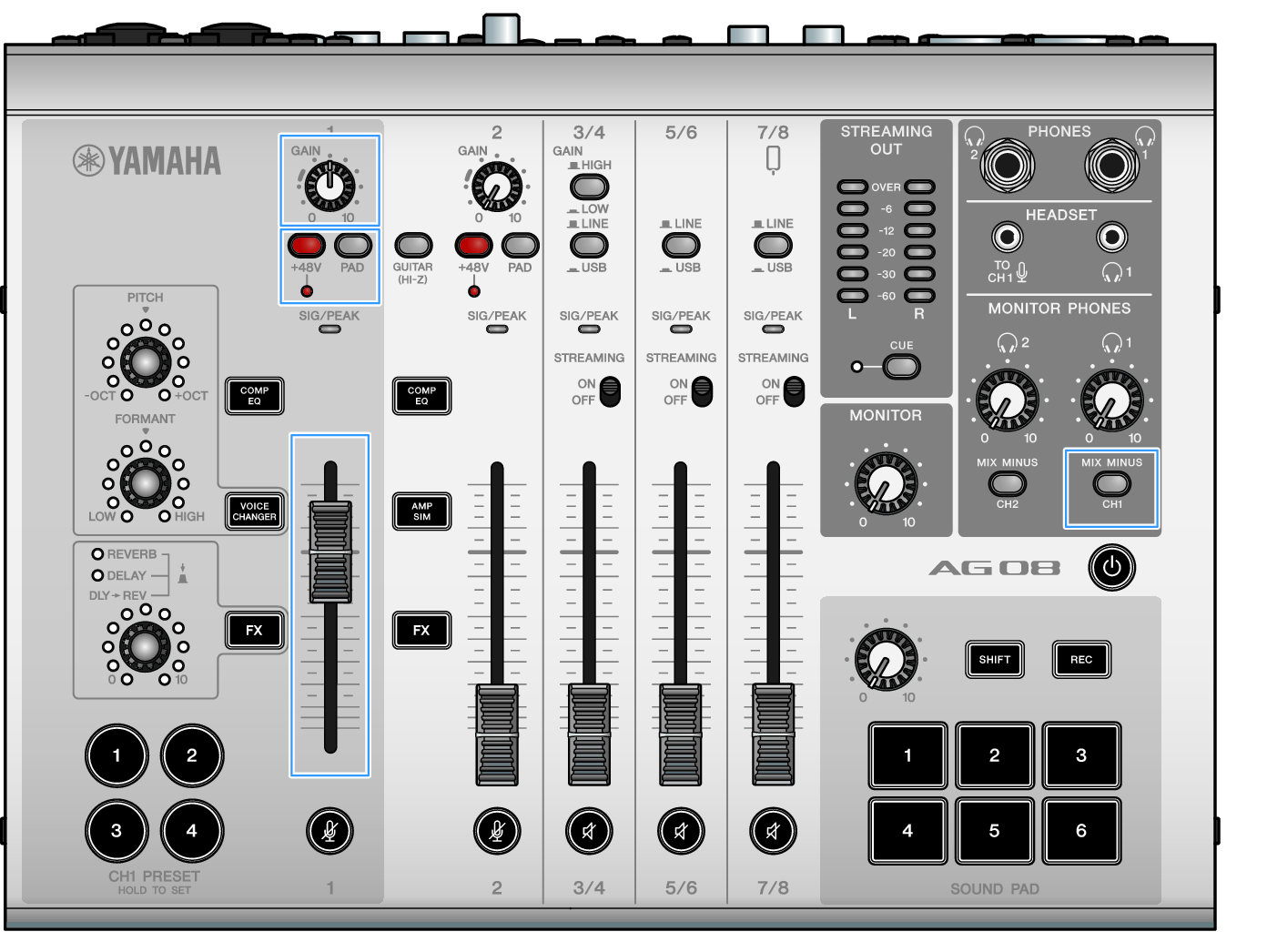
- [PAD] 开关:关
- 幻象 [+48V] 开关:开(使用电容式麦克风时)
- 通道 1 [GAIN] 旋钮,推子:视情况而定(见图表)
- [MIX MINUS]:关
- 使用 检查试听 功能配置计算机连接和本产品的电平。
- 关于 检查试听 功能
- 使用计算机时,请按照 AG08 Controller 应用程序中 检查试听 功能的说明来配置计算机连接和本产品的电平。
- 按下 AG08 Controller 应用程序上的菜单 [
 ] 按钮,并点按 检查试听 以启动 检查试听 功能。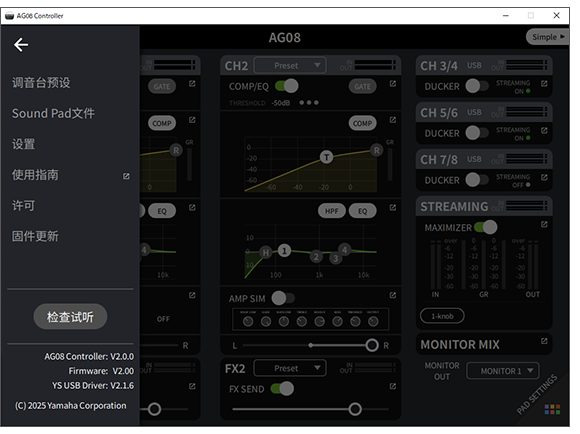
- 按照 检查试听 功能的说明配置计算机连接和本产品的电平。
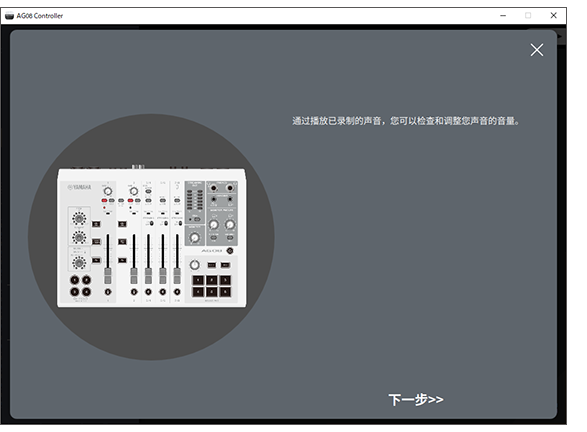
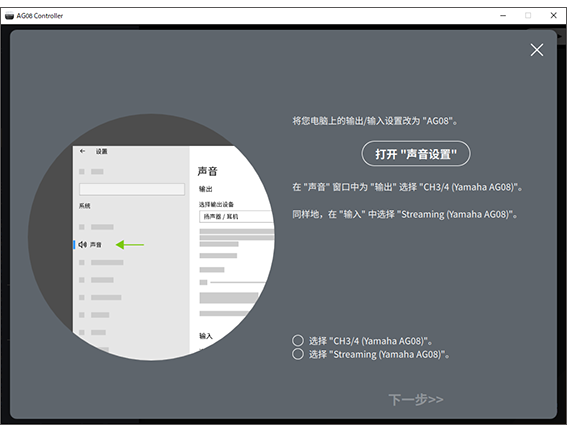
- 如果计算机的输出/输入设置未完成,将显示如下所示的声音设置屏幕。
- 请为背景音乐和语音聊天音频设置目标通道。
注
- 对于 Windows,请参阅 “连接到您的计算机并进行设置 (Windows)”。
- 对于 macOS,请参阅 “连接到您的计算机并进行设置 (Mac)”。
- 对着麦克风讲话时,使用 [MONITOR PHONES] [H] 旋钮调节音量。
- 使用 [MONITOR PHONES] [H] 旋钮调节音量不影响直播音量。
- 开始直播。
- 使用推子调节各自的音量。
- 启动直播应用程序,并检查听众的声音平衡。
注
- 如果您听不到任何声音,请参见 “音频相关以及其他问题”。
通过 OBS 直播
接下来我们会以 OBS 为例,介绍如何使用直播软件。如需下载并安装 OBS,请参见 OBS 官网。
- 启动 OBS,并打开“文件”的“设置”页面。
- 点击左边的导航菜单中的“音频”。
- 对于“全局音频设备”中的“桌面音频”设置,请使用“默认”或“已禁用”。
- 同样,对于“全局音频设备”中的“麦克风/辅助音频”设置,请使用 [Streaming (Yamaha AG08)] 设置。
- 点击左边的导航菜单中的“推流”。
- 选择要使用的推流服务,并根据需要输入您从该服务接收到的流密钥。
- 关闭“设置”页面。
- 开始直播。
注
- 要在流式传输游戏时通过 Discord 聊天,请在 Discord 的“语音设置”中将输入设备设置为“AG08 Voice”,将输出设备设置为“AG08 CH5/6”。将通道 5/6 的 [LINE/USB] 选择开关设置为 [USB]。
通过计算机流式传输智能手机上的对话
如果您希望通过计算机流式传输您在智能手机上进行的对话(例如嘉宾通过手机通话参与时),请使用 3.5 mm 四芯 (TRRS) 立体声迷你线缆,将 [LINE 7/8 IN/OUT] 智能手机输入/输出插孔连接至智能手机(iPhone、Android 设备等)的耳机插孔。
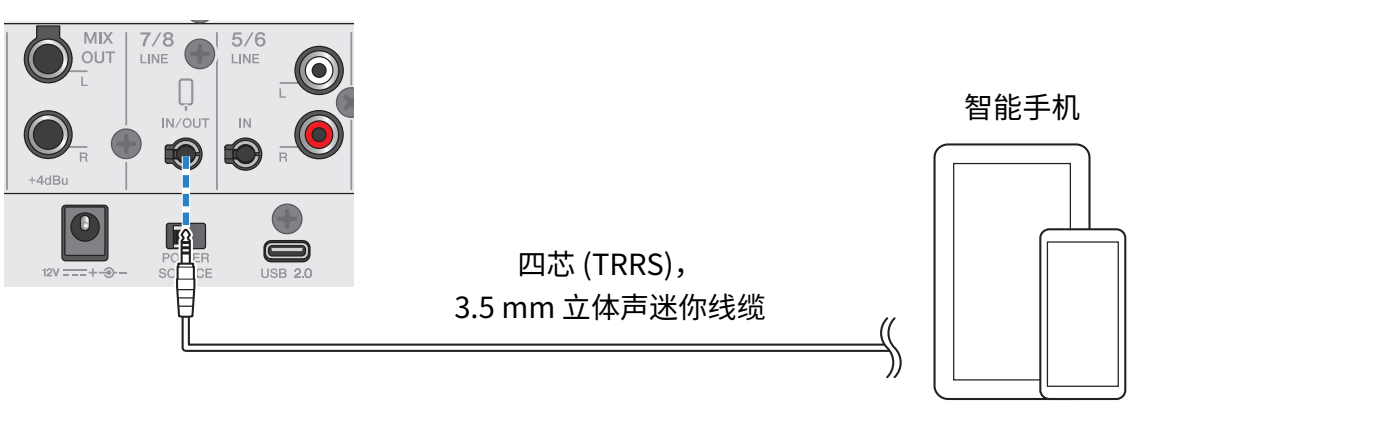
智能手机输入/输出插孔的默认输出设置是 AUX,这样可以防止您在进行智能手机通话时,将对方自己的声音循环返回给他们。
注
- 如果您的智能手机没有连接立体声迷你插头的插孔,您需要准备转换适配器线缆。例如,如果是使用 USB-C 接口输入/输出音频的 Android 设备,您需要 USB-C,以连接 3.5 mm 四芯 (TRRS) 耳机插孔转换适配器线缆。对于配备 Lightning 连接器的 iPhone,您将需要 闪电转 3.5 毫米耳机插孔转换器。
 AG08
AG08