


컴퓨터와 함께 이 제품 사용하기
Windows PC 또는 Mac과 함께 이 제품을 사용하여 설정을 구성하고 음성 또는 노래를 17LIVE, Twitch, YouTube Live 또는 기타 유사한 서비스로 라이브 스트리밍하는 데 필요한 작업을 수행하는 방법을 설명합니다. (17LIVE, Twitch and YouTube Live는 스트리밍 앱의 이름입니다.)
준비물
- 이 제품
- Windows 또는 Mac 컴퓨터(AG08 Controller 및 라이브 스트리밍 앱 설치)
- 다음 웹사이트에서 "AG08 Controller" 앱을 설치합니다.
- https://www.yamaha.com/2/ag08/
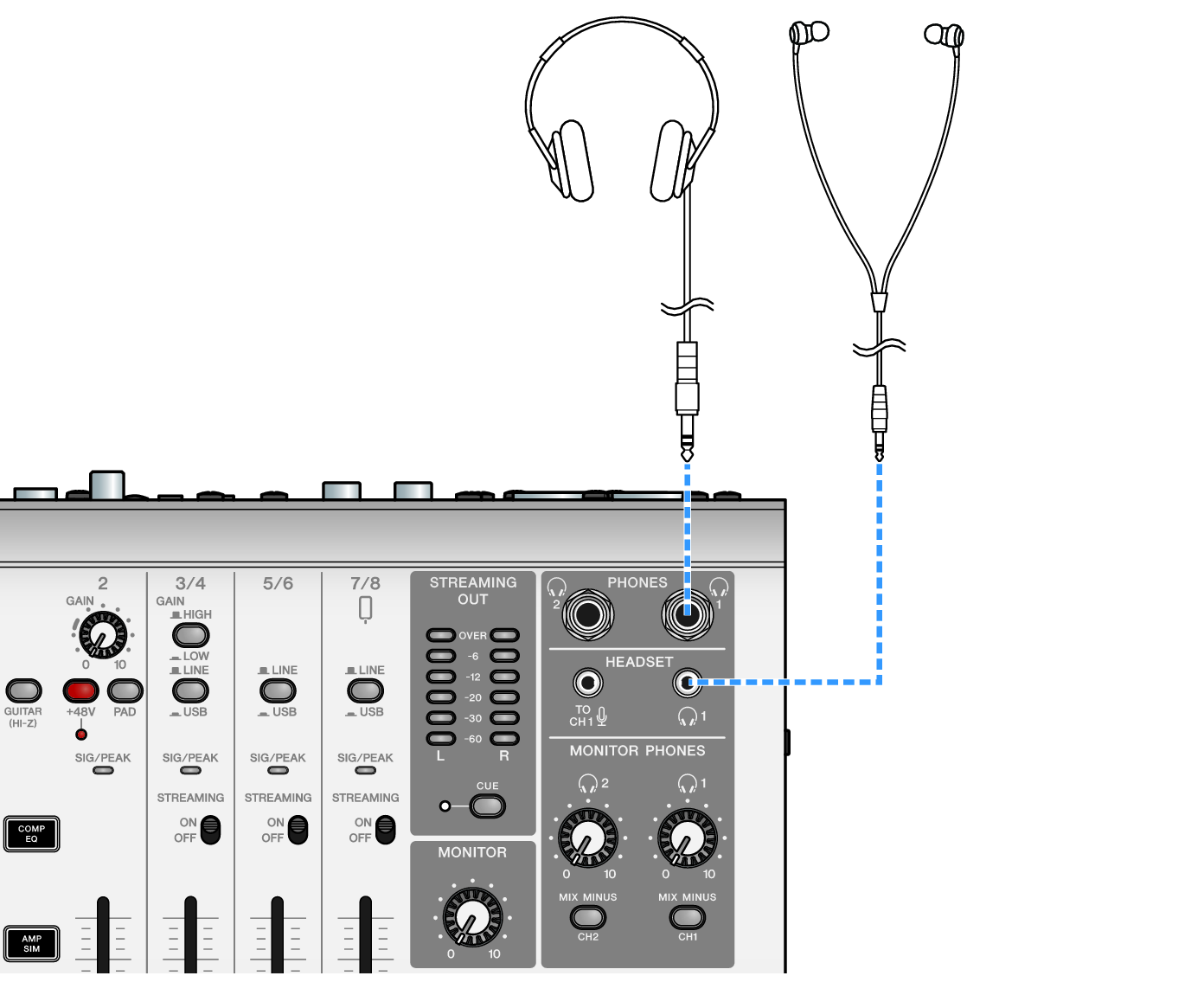
- 헤드폰 또는 이어폰(PHONES 1: 스테레오 폰 플러그 또는 3.5mm 스테레오 미니 플러그)(PHONES 2: 스테레오 폰 플러그)
- USB-C - USB-C 케이블(포함) 또는 시중에서 판매되는 USB-A - USB-C 케이블
- AC 어댑터(포함)
- 마이크
- 본 기기를 컴퓨터에 연결합니다.
- "이 제본 사용 준비하기" → "컴퓨터에 연결하여 설정하기(Windows)/(Mac)"를 참조하여 연결합니다.
- 헤드폰이나 이어폰을 출력 잭에 연결합니다.
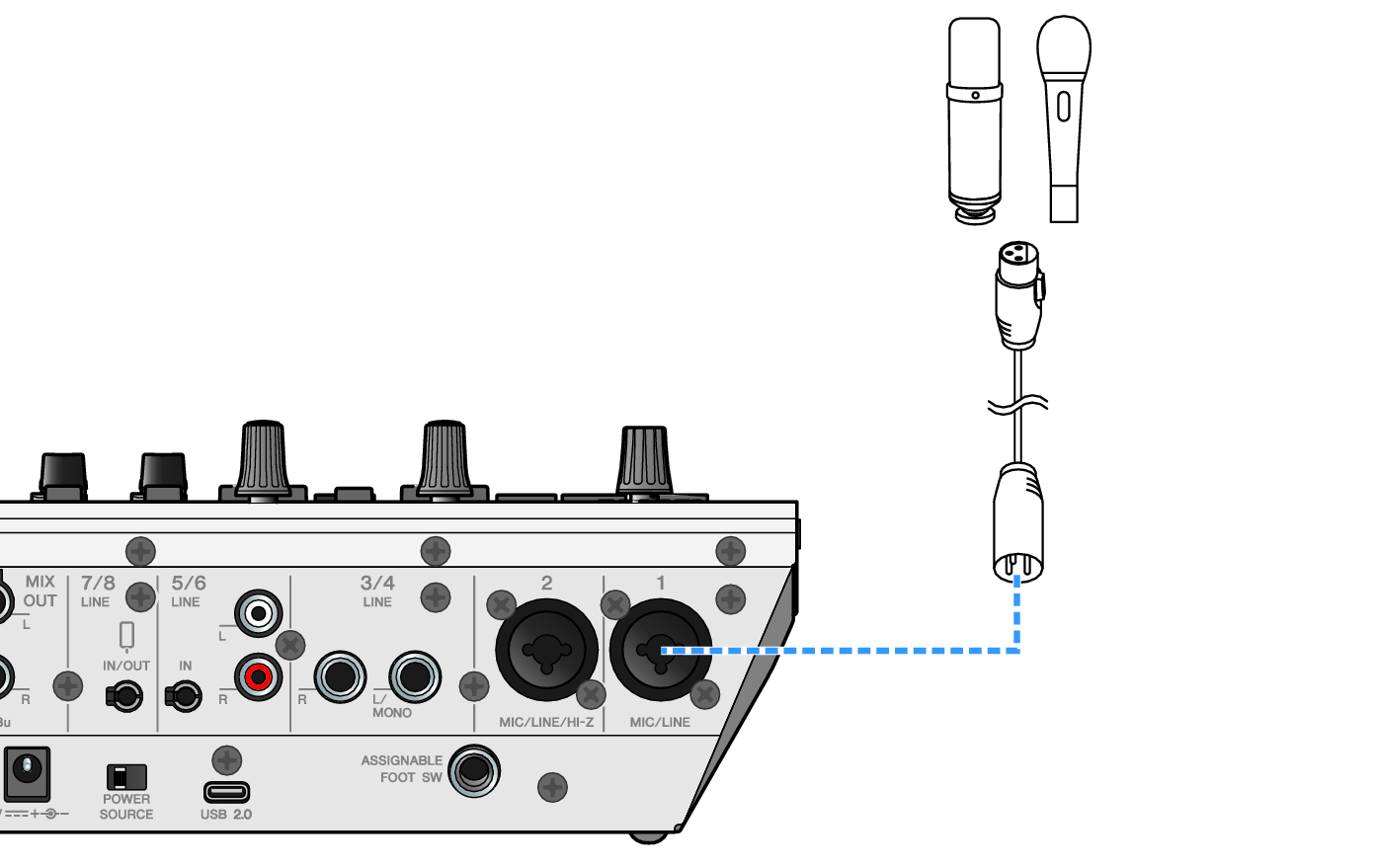
- 마이크를 채널1 마이크/라인 입력 잭에 연결합니다.
- 헤드셋 마이크를 [HEADSET] 마이크 입력 잭에 연결합니다.
- 연결을 완료했으므로 이제 이 기기에 대한 설정을 구성합니다.
- [z](대기/켜기) 스위치를 켭니다.
- AG의 설정을 구성합니다.
- 전면의 각 스위치에 대해 다음과 같이 설정합니다.
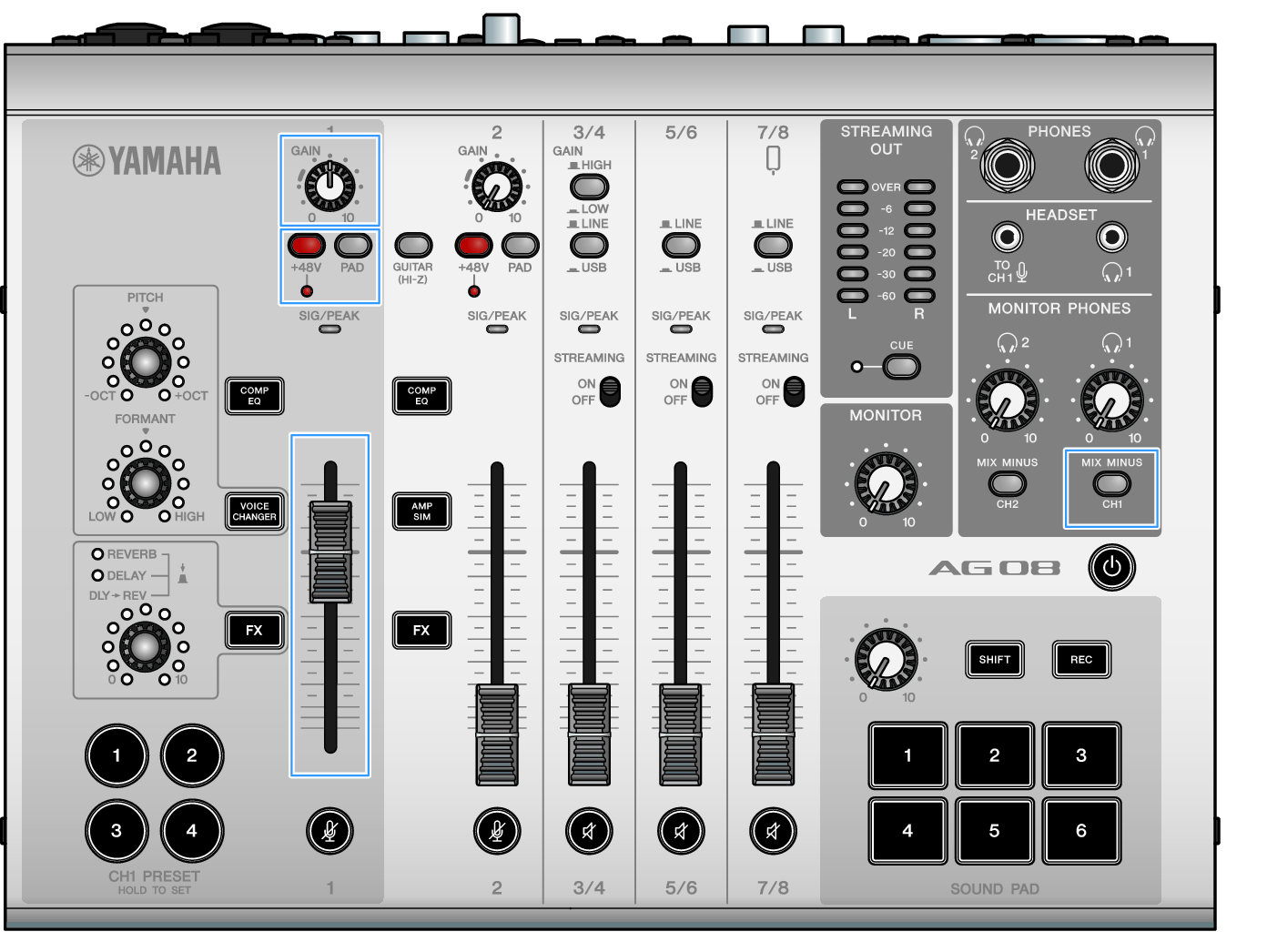
- [PAD] 스위치: 꺼짐
- 팬텀 [+48V] 스위치: 켜짐(콘덴서 마이크 사용 시)
- 채널1 [GAIN] 노브, 페이더: 적절히(그림 참조)
- [MIX MINUS]: 꺼짐
- Sound Check 기능을 사용하여 컴퓨터와의 연결 및 본 제품의 레벨을 구성합니다.
- Sound Check 기능에 대하여
- 컴퓨터를 사용할 경우 AG08 Controller 앱의 Sound Check 기능의 지침에 따라 컴퓨터와의 연결 및 본 제품의 레벨을 구성합니다.
- AG08 Controller 앱의 메뉴 [
 ] 버튼을 누르고 Sound Check를 탭하면 Sound Check 기능이 시작됩니다.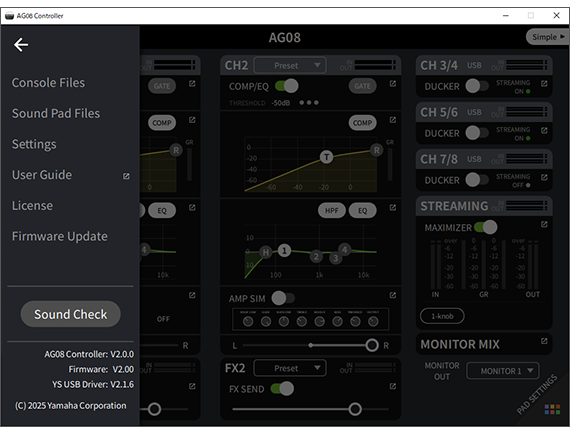
- Sound Check 기능의 지침에 따라 컴퓨터와의 연결 및 본 제품의 레벨을 구성합니다.
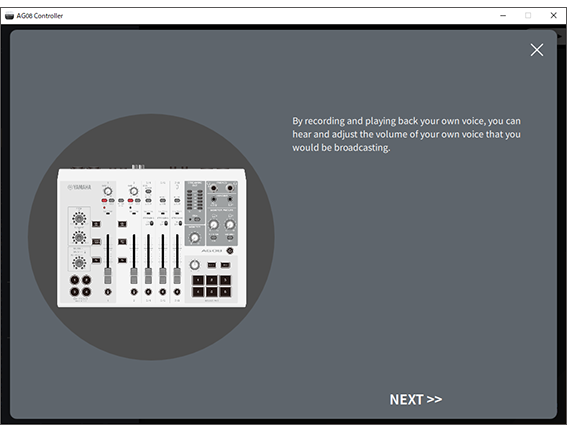
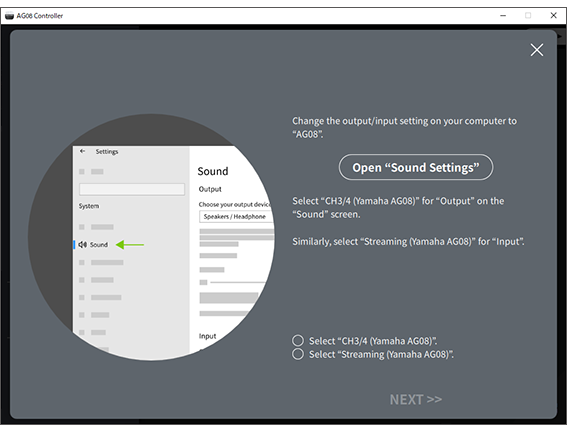
- 컴퓨터의 출력/입력 설정이 완료되지 않은 경우 아래와 같은 사운드 설정 화면이 나타납니다.
- 배경 음악 및 음성 채팅 오디오의 대상 채널을 설정합니다.
주
- Windows의 경우 “컴퓨터에 연결 및 설정 구성(Windows)”을 참조하십시오.
- macOS의 경우 “컴퓨터에 연결 및 설정 구성(Mac)”을 참조하십시오.
- 마이크에 대고 말하는 동안 [MONITOR PHONES] [H] 노브를 사용하여 볼륨을 조절합니다.
- [MONITOR PHONES] [H] 노브를 사용하여 볼륨을 조절해도 라이브 스트리밍 오디오에는 영향을 미치지 않습니다.
- 라이브 스트리밍을 시작합니다.
- 페이더를 사용하여 각 볼륨을 조절합니다.
- 라이브 스트리밍 앱을 실행하고 청취자용 밸런스를 확인합니다.
주
- 소리가 들리지 않으면 “오디오 관련 및 기타 문제”를 참조하십시오.
OBS로 라이브 스트리밍
여기에서는 라이브 스트리밍 소프트웨어를 사용하는 방법의 예로 OBS를 사용하는 방법을 설명합니다. OBS를 다운로드 및 설치하려면 OBS 공식 웹사이트를 참조하십시오.
- OBS를 실행하고 "파일"에서 "설정" 화면을 엽니다.
- 왼쪽 탐색 메뉴에서 "오디오"를 클릭합니다.
- "광역 오디오 장치 목록"의 "데스크탑 오디오" 설정에 대해 "기본 장치" 또는 "사용안함"을 사용합니다.
- 마찬가지로 "광역 오디오 장치 목록"의 "마이크/보조 오디오" 설정에 대해서는 [Streaming (Yamaha AG08)] 설정을 사용합니다.
- 왼쪽 탐색 메뉴에서 "방송"를 클릭합니다.
- 사용할 스트리밍 서비스를 선택하고 해당 서비스에서 받은 스트림 키를 필요에 따라 입력합니다.
- "설정" 화면을 닫습니다.
- 라이브 스트리밍을 시작합니다.
주
- 게임을 스트리밍하면서 Discord에서 채팅하려면 Discord의 "음성 설정"에서 입력 장치를 "AG08 Voice"으로 설정하고 출력 장치를 "AG08 CH5/6"으로 설정합니다. 채널 5/6용 [LINE/USB] 선택 스위치를 "USB"로 설정합니다.
컴퓨터를 통해 스마트폰에서 대화 스트리밍
컴퓨터를 통해 스마트폰에서 하는 대화를 스트리밍하려면(예: 게스트가 전화 통화로 참석하는 경우) 3.5mm 4접점(TRRS) 스테레오 미니 케이블을 사용하여 [LINE 7/8 IN/OUT] 스마트폰 입력/출력 잭을 스마트폰(iPhone, Android 장치 등)의 헤드셋 잭에 연결합니다.
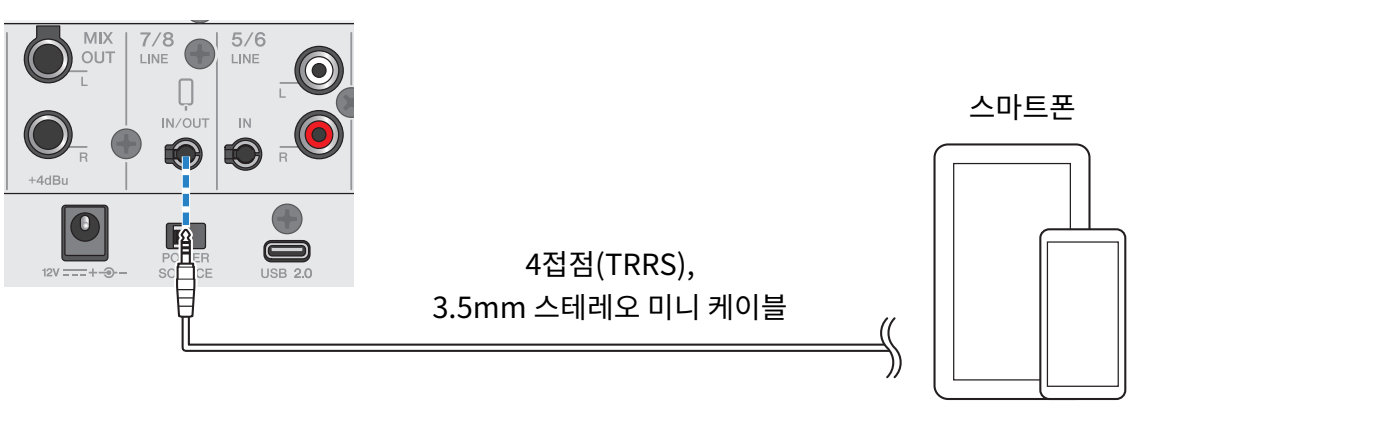
스마트폰 입력/출력 잭의 기본 출력 설정은 AUX이며, 스마트폰 통화 시 상대방의 음성이 상대방에게 반복되는 것을 방지합니다.
주
- 스마트폰에 스테레오 미니 플러그 연결용 잭이 없는 경우 변환 어댑터 케이블이 필요합니다. 예를 들어 USB-C 포트를 사용하여 오디오를 입력/출력하는 Android 기기의 경우 USB-C - 3.5mm 4접점(TRRS) 이어폰 잭 변환 어댑터 케이블이 필요합니다. Lightning 커넥터가 장착된 iPhone의 경우 Lightning-3.5 mm 헤드폰 잭 어댑터가 필요합니다.
 AG08
AG08