


Использование данного изделия с компьютером
Здесь приведены инструкции по использованию данного изделия с ПК Windows или Mac для настройки параметров и выполнения необходимых операций для прямой трансляции голоса или пения на 17LIVE, Twitch, YouTube Live или других подобных сервисах. (17LIVE, Twitch и YouTube Live представляют собой названия приложений для потоковой трансляции.)
Необходимые компоненты
- Данное изделие
- Компьютер на базе Windows или Mac (на котором установлено приложение AG08 Controller и приложения для ведения прямых трансляций)
- Установите приложение «AG08 Controller» со следующего веб-сайта.
- https://www.yamaha.com/2/ag08/
- Головные телефоны или наушники (PHONES 1: стерео телефонный штекер или 3,5-мм стерео мини-штекер) (PHONES 2: стерео телефонный штекер)
- Кабель USB-C – USB-C (прилагается) или имеющийся в продаже кабель USB-A – USB-C
- Сетевой адаптер (прилагается)
- Микрофон
- Подключите данный аппарат к компьютеру.
- Выполните подключение, как указано в разделе «Подготовка к использованию данного изделия» → «Подключение к компьютеру и настройка параметров (Windows)/(Mac)».
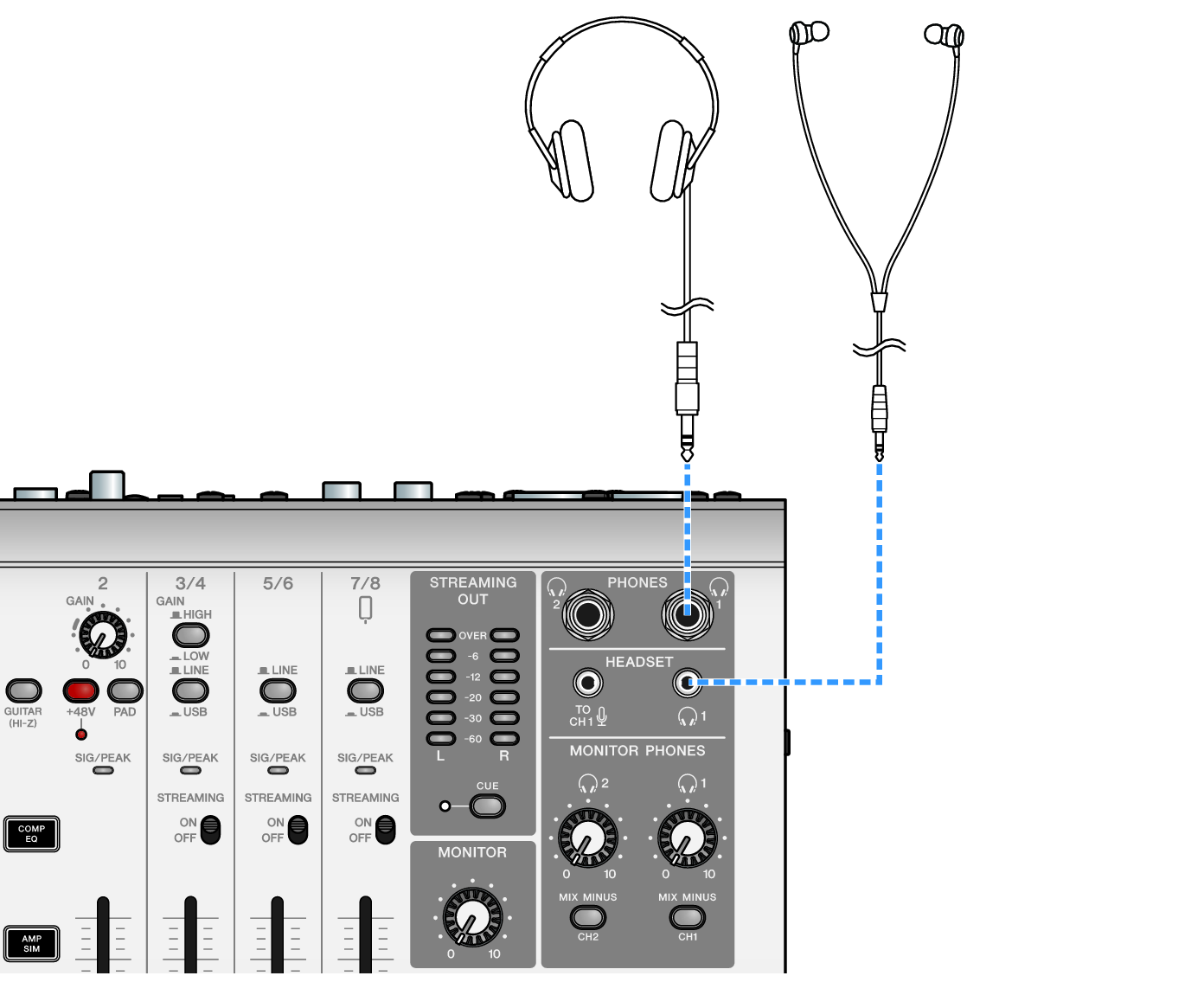
- Подключите наушники к выходному гнезду.
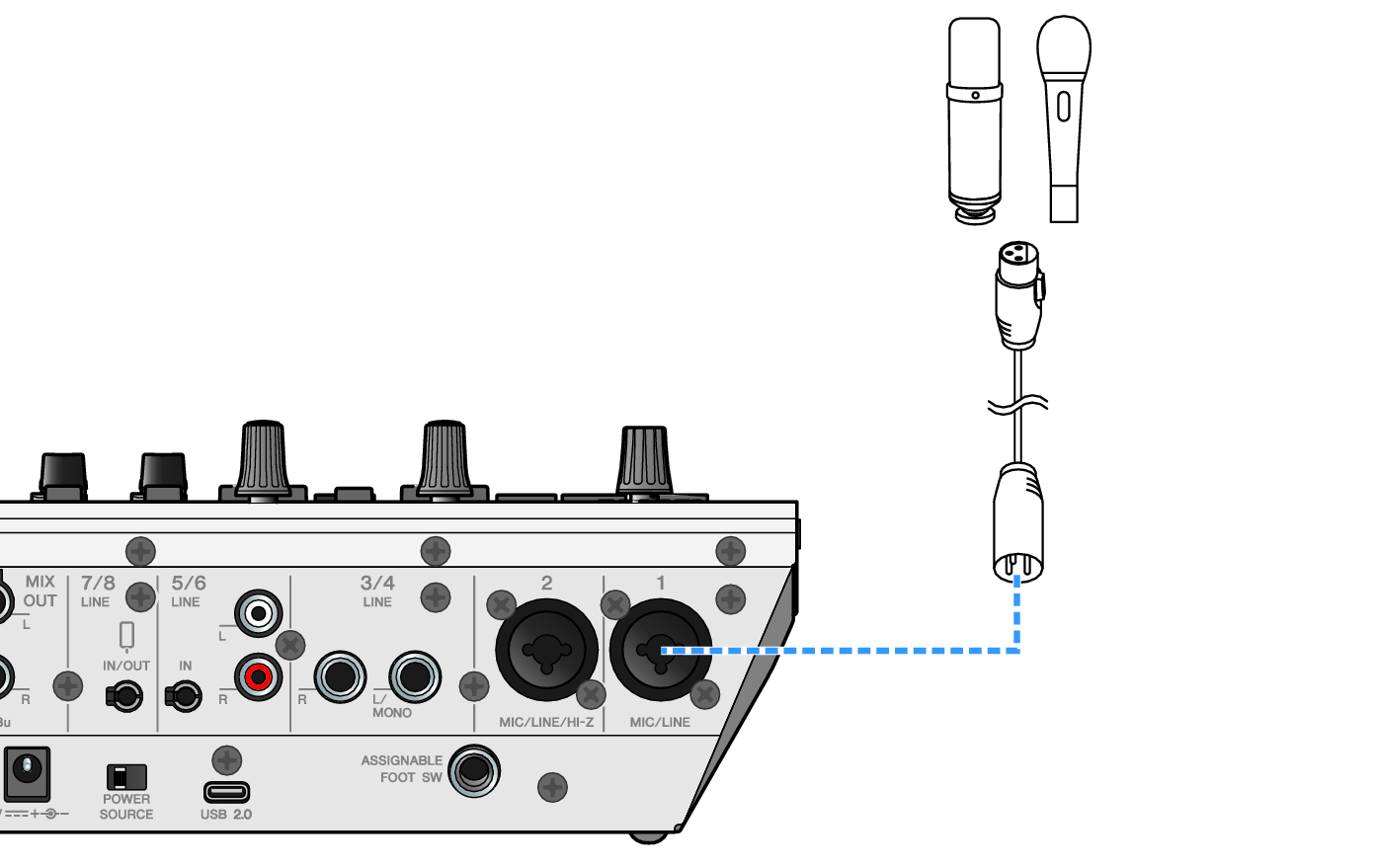
- Подключите микрофон к гнезду микрофона/линейного входа канала 1.
- Подключите микрофон гарнитуры к входному гнезду для микрофона [HEADSET].
- Теперь после выполнения этих подключений настройте параметры для данного аппарата.
- Установите переключатель [z] (режим ожидания/вкл.) во включенное положение.
- Настройте параметры на AG.
- Выполните настройку каждого переключателя на передней панели следующим образом.
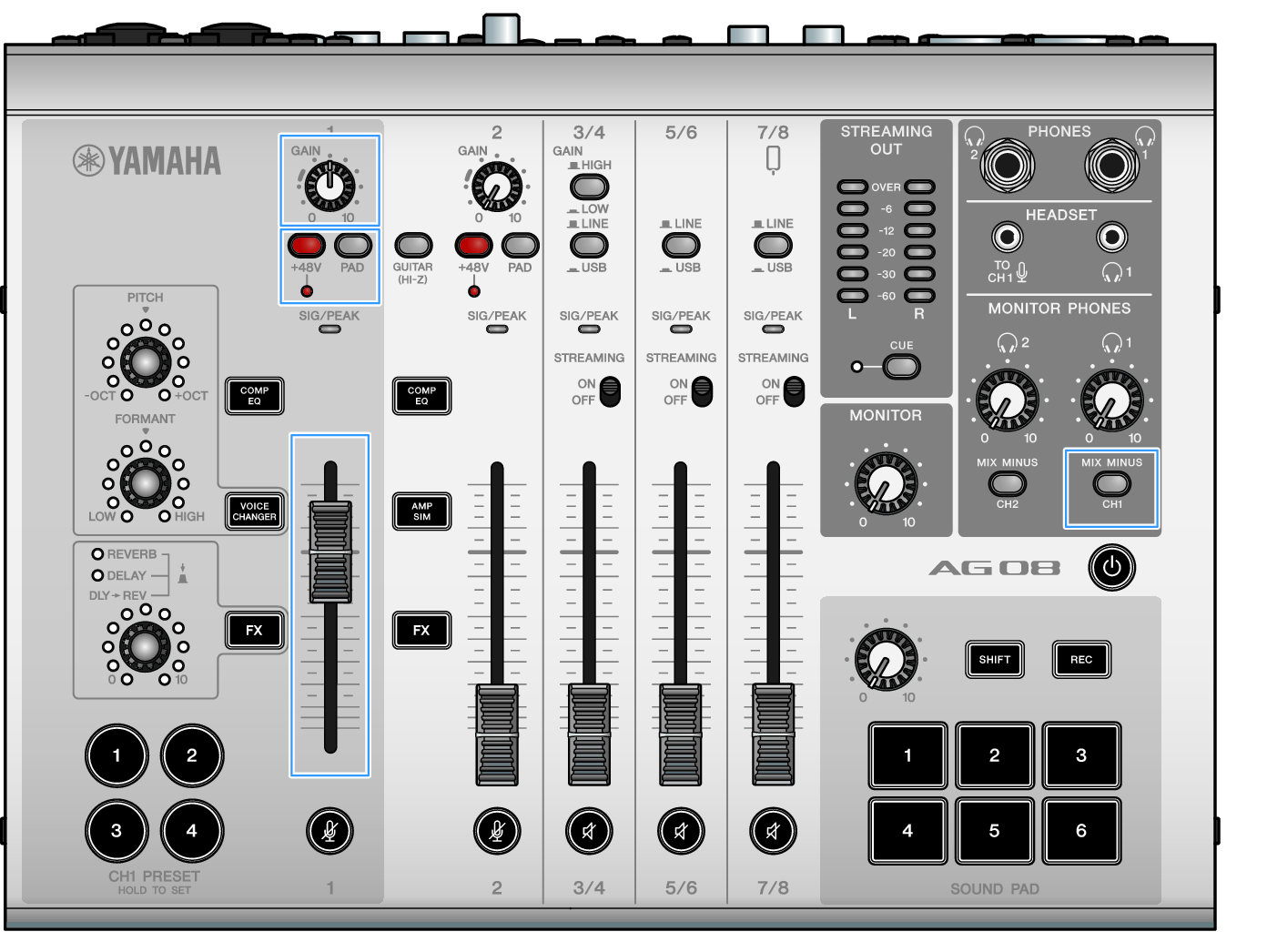
- Переключатель [PAD]: выкл
- Фантомный переключатель [+48V]: вкл (при использовании конденсаторного микрофона)
- Регулятор канала 1 [GAIN], фейдер: в соответствующее положение (см. иллюстрацию)
- [MIX MINUS]: выкл
- Используйте функцию Sound Check для настройки соединения с компьютером и уровней на данном изделии.
- О функции Sound Check
- При использовании компьютера выполните инструкции к функции Sound Check в приложении AG08 Controller для настройки соединения с компьютером и уровней на данном изделии.
- Нажмите кнопку меню [
 ] в приложении AG08 Controller и нажмите Sound Check для запуска функции Sound Check.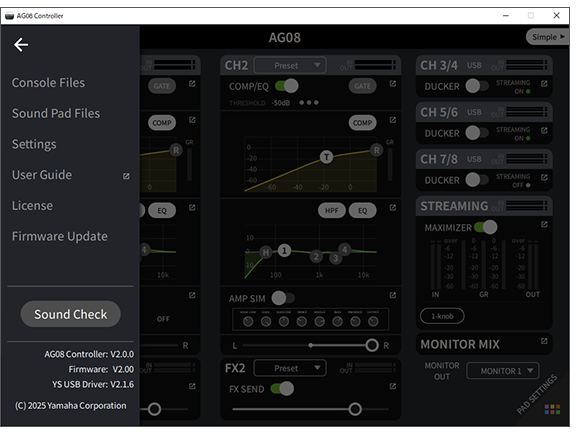
- Выполните инструкции к функции Sound Check для настройки соединения с компьютером и уровней на данном изделии.
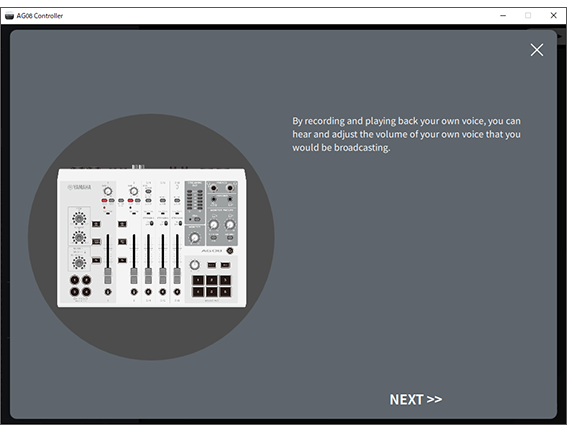
- Если настройки выхода/входа для компьютера не завершены, будет отображен экран настроек звука, аналогичный показанному ниже.
- Установите каналы назначения для фоновой музыки и аудиосигнала голосового чата.
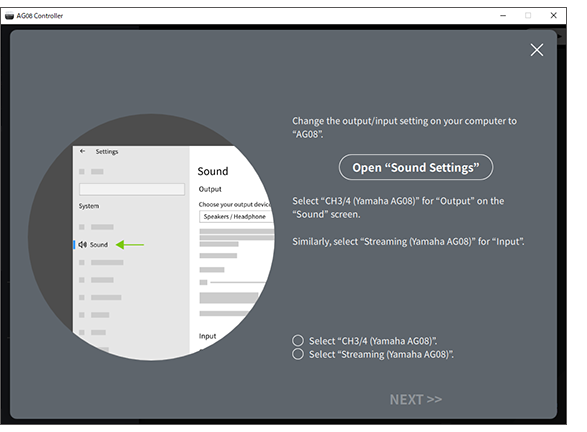
- В случае Windows см. “Подключение к компьютеру и настройка параметров (Windows)”.
- В случае macOS см. “Подключение к компьютеру и настройка параметров (Mac)”.
- Отрегулируйте громкость с помощью регулятора [MONITOR PHONES] [H], разговаривая в микрофон.
- Регулировка громкости с помощью регулятора [MONITOR PHONES] [H] не влияет на громкость аудиосигнала прямой трансляции.
- Начните прямую трансляцию.
- Используйте фейдеры для регулировки соответствующих громкостей.
- Запустите приложение для прямых трансляций и проверьте баланс громкости для слушателей.
- См. раздел “Связанные с аудиосигналом и другие проблемы”, если вы не слышите звук.
Проведение прямых трансляций с помощью OBS
В данном разделе описывается использование OBS в качестве примера программного обеспечения для прямых трансляций. Для загрузки и установки OBS посетите официальный веб-сайт OBS.
- Запустите OBS и откройте экран «Настройки» в меню «Файл».
- Слева в меню навигации нажмите «Аудио».
- Для параметров «Аудио с рабочего стола» в разделе «Глобальные устройства аудио» используйте значение «По умолчанию» или «Выключено».
- Аналогично, для настроек «Микрофон/Дополнительное аудио» в «Глобальные устройства аудио» используйте настройку [Streaming (Yamaha AG08)].
- Слева в меню навигации нажмите «Трансляция».
- Выберите службу потоковой передачи данных и введите полученный от службы ключ трансляции при необходимости.
- Закройте экран «Настройки».
- Начните прямую трансляцию.
- Для использования чата Discord во время потоковой трансляции игры установите входное устройство в «Настройки голоса» на Discord в «AG08 Voice» и установите выходное устройство в «AG08 CH5/6». Установите селекторный переключатель [LINE/USB] для каналов 5/6 в [USB].
Потоковая трансляция разговора по смартфону через компьютер
Если вы хотите провести потоковую трансляцию разговора по смартфону через компьютер (например, когда гости участвуют в телефонном звонке), воспользуйтесь стерео кабелем с 3,5-мм четырехконтактным (TRRS) мини-штекером для подключения гнезда входа/выхода смартфона [LINE 7/8 IN/OUT] к гнезду для наушников на смартфоне (iPhone, устройстве Android и т.п.).
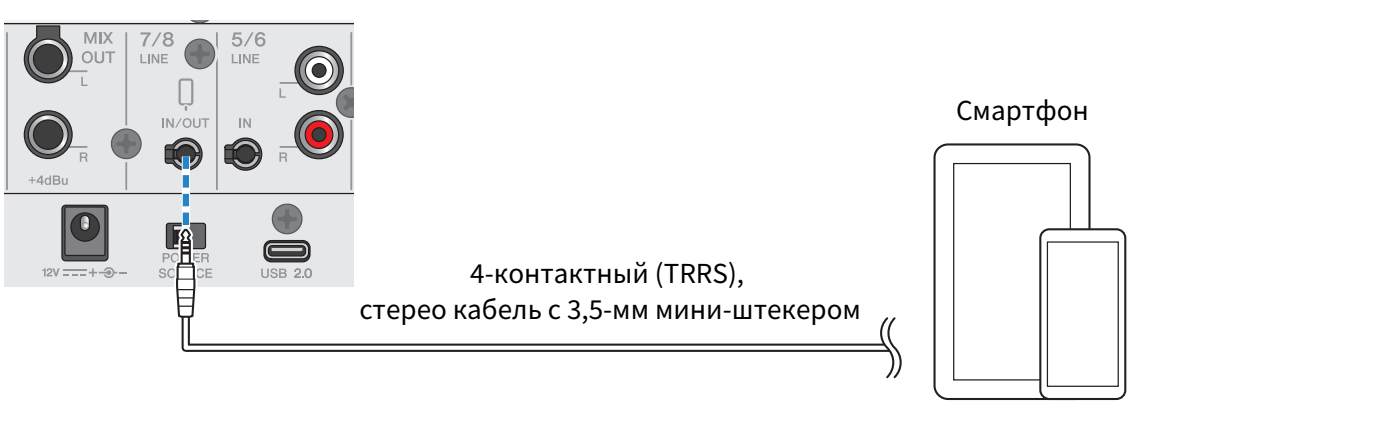
Настройкой выхода по умолчанию для гнезда входа/выхода смартфона является AUX, что предотвращает закольцовывание собственного голоса другой стороны во время вызова по смартфону.
- Если смартфон не имеет гнезда для подключения стерео мини-штекеров, потребуется адаптер-переходник. Например, для устройств Android, которые используют порт USB-C для ввода/вывода аудиосигнала, потребуется адаптер-переходник USB-C – 3,5-мм четырехконтактное (TRRS) гнездо для наушников. Для iPhone, оснащенных разъемом Lightning, понадобится Адаптер Lightning – 3,5-мм гнездо для наушников.
 AG08
AG08