


Pannello posteriore
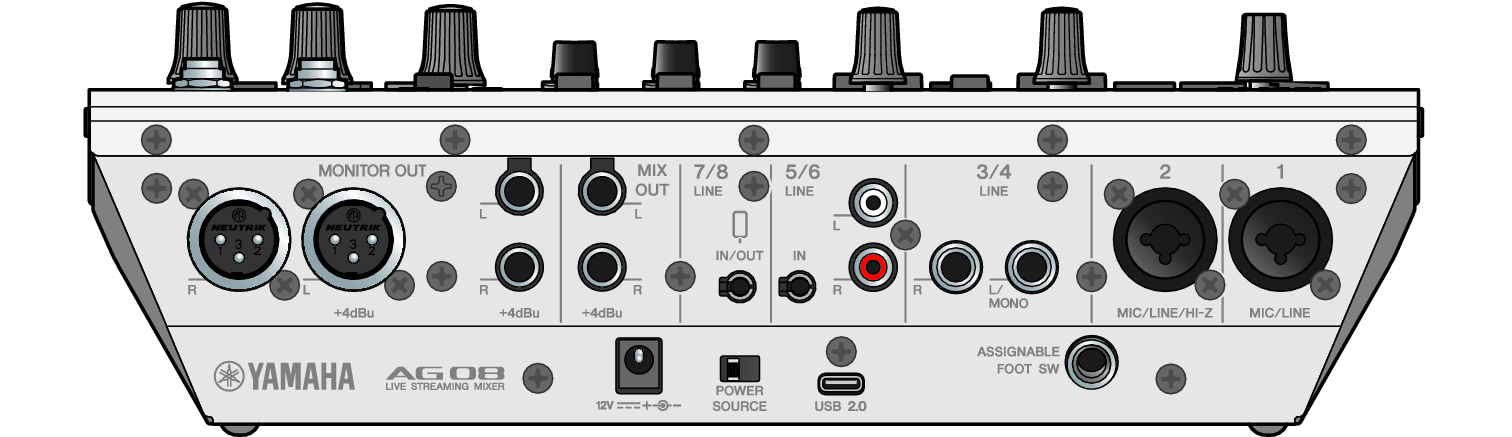
Parte inferiore del pannello posteriore

a | Jack CC [12V] Collegare qui l'adattatore CA incluso. |
b | Selettore POWER SOURCE Seleziona quale jack usare per alimentare il prodotto. Impostarlo sul lato [USB 2.0] quando si alimenta il prodotto tramite porta [USB 2.0] e impostarlo sul lato jack CC [12V] quando il prodotto è alimentato via jack CC [12V]. |
c | Jack [USB 2.0] (Tipo C) Connettere il computer o l'iPad/iPhone. Nella connessione al computer, quest'ultimo alimenta l'unità. Nel connettere l'iPad/iPhone, connettere separatamente al jack CC [12V] l'adattatore CA incluso. |
- Per usare il prodotto con computer, è necessario un driver dedicato. Scaricare e installare il driver dal seguente sito web.
- Non connettere altri dispositivi alla porta USB 2.0, tranne computer, iPad o iPhone.
- Per operare tramite alimentazione via bus, sono necessari 5 V e 1,5 A. Se non è disponibile alimentazione a sufficienza per un'alimentazione stabile, fornire alimentazione separatamente via jack CC [12V].
- Osservare i seguenti punti per prevenire la perdita di dati durante il collegamento della porta USB ad altri dispositivi.
- Prima d'inserire o disinserire il cavo USB, osservare le seguenti precauzioni.
- Chiudere tutte le applicazioni.
- Assicurarsi che il prodotto non stia trasmettendo dati.
- Scollegato il cavo, attendere almeno sei secondi prima di ricollegarlo. Collegare e scollegare rapidamente il cavo potrebbe causare malfunzionamenti.
d | Jack [ASSIGNABLE FOOT SW] Collegare qui un pedale (p.es. uno Yamaha FC5, venduto separatamente). È possibile impostare le funzioni INPUT MUTE, TAP TEMPO, VOICE EFFECT e OUTPUT DIMMER per essere utilizzate con il pedale. Usare l'app AG08 Controller per assegnare queste funzioni. Premere il pulsante menu [
|
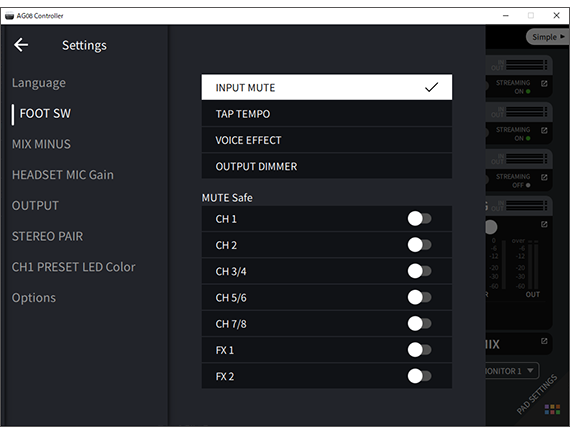
Parte superiore del pannello posteriore

a | Connettori [MONITOR OUT] (XLR) Collegare qui gli altoparlanti amplificati o apparecchiatura simile. Questi sono compatibili con connettori XLR. |
b | Jack [MONITOR OUT] Collegare qui gli altoparlanti amplificati o apparecchiatura simile. Compatibile con connettori jack (bilanciati/non bilanciati). |
c | Jack [MIX OUT] Si tratta di jack d'uscita bilanciati elettronicamente per trasmettere il segnale missato in stereo. |
d | Jack ingresso/uscita smartphone (compatibile con mini jack stereo da 3,5 mm a 4 conduttori) [CH7/8 (P) LINE IN/OUT] Questo jack di ingresso/uscita è utilizzabile in svariate situazioni. Compatibile con mini jack stero a quattro conduttori (conforme CTIA). È possibile collegare uno smartphone, un tablet o altro dispositivo e usare un'applicazione per aggiungere effetti sonori come segnali acustici o musica di sottofondo. Regolare il volume d'uscita sul dispositivo connesso. È possibile inviare il segnale audio dal prodotto al dispositivo connesso. |
e | Jack ingresso/uscita smartphone (compatibile con mini jack stereo da 3,5 mm a 3 conduttori (TRS)) [CH5/6 LINE IN] Collegare qui uno strumento elettronico, dispositivo audio o altra apparecchiatura con livello di linea. Compatibile con cavi mini jack stereo. |
f | Jack (di tipo RCA) [CH5/6 LINE IN] Collegare qui uno strumento elettronico, dispositivo audio o altra apparecchiatura con livello di linea. Compatibile con i connettori RCA. I mini jack stereo da 3,5 mm a tre conduttori (TRS) hanno priorità rispetto ai connettori RCA. Non è possibile usare entrambi contemporaneamente. |
g | Jack [CH3/4 LINE] Collegare qui uno strumento elettronico, dispositivo audio o altra apparecchiatura con livello di linea. Compatibile con connettori jack. |
h | Jack [CH2 MIC/LINE/HI-Z] Collegare qui un microfono, uno strumento elettronico o un altro dispositivo. Compatibile sia con i connettori XLR che jack. Qui è anche possibile connettere un dispositivo con alta impedenza, come ad esempio una chitarra o un basso. |
i | Jack [CH1 MIC/LINE] Collegare qui un microfono, uno strumento elettronico o un altro dispositivo. Compatibile sia con i connettori XLR che jack.
|

Assegnazione dei segnali d'uscita alle uscite
- È possibile usare l'app AG08 Controller per modificare quale segnale viene trasmesso ai jack/connettori [MONITOR OUT] , i jack [MIX OUT] e il jack [CH7/8 LINE IN/OUT].
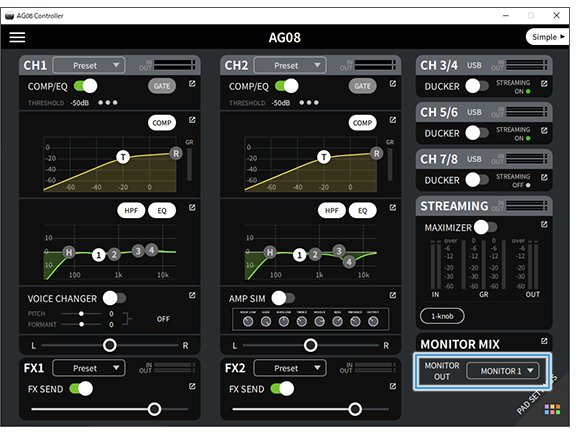
- Uscita per i jack [MONITOR OUT]
- Nell'app AG08 Controller, usare le impostazioni MONITOR OUT visualizzate nell'angolo inferiore destro della schermata modalità Detail per selezionare l'uscita.
- Uscita per i jack [MIX OUT] e il jack [CH7/8 LINE IN/OUT]
- Premere il pulsante menu [
 ] su AG08 Controller, e selezionare Settings → OUTPUT per effettuare le impostazioni.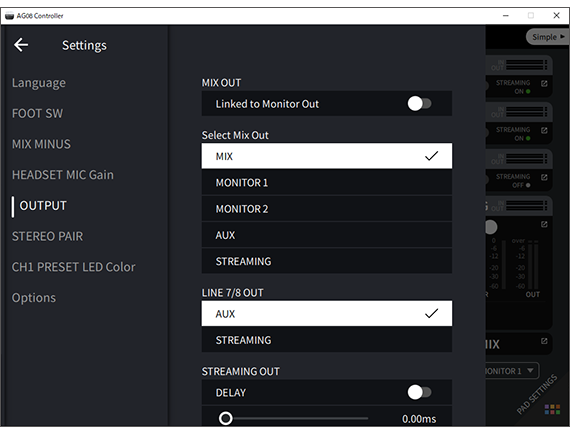
- Per i segnali di MIX, MONITOR1, MONITOR2, AUX e STREAMING, fare riferimento al diagramma a blocchi.
 AG08
AG08