パワードスピーカー DZR/DXS-XLFシリーズ
23. パワードスピーカー DZR/DXS-XLFシリーズ
23.1
概要
23.2
「Project」シート
23.3
「Tuning」シート
23.4
機器シートの画面構成
23.5
「Presets」エリア
23.6
コンテキストメニュー
23.7
アラート一覧
23.8
コンポーネントエディター
23.1. 概要
DZR/DXS-XLFシリーズはクラス最高の音圧レベルと音質をハイパワーなアンプと96kHz信号処理により実現するヤマハのフラッグシップパワードスピーカーです。Danteモデルのみに対応しています。
23.2. 「Project」シート
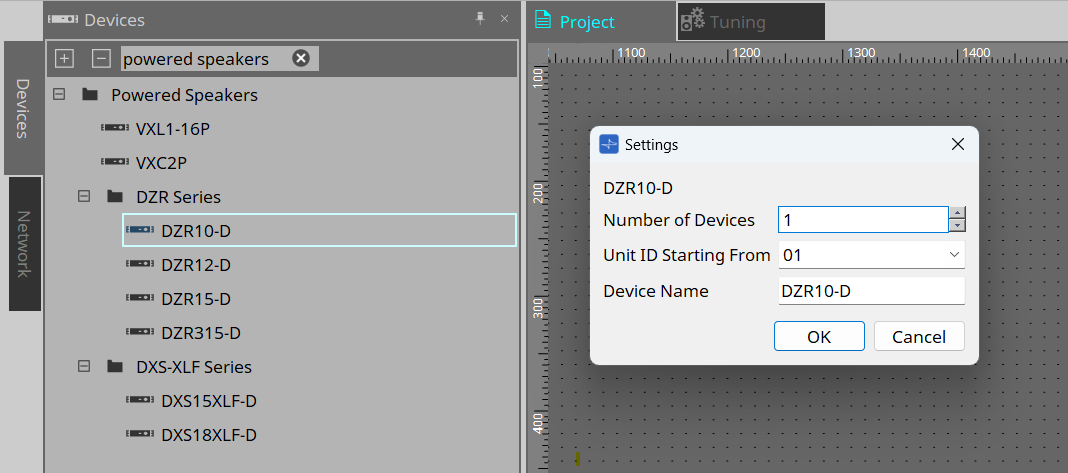
機器を配置するシートです。機器を配置するときに、下記のSettings画面が表示されます。
-
Number of Devices
シートに配置する機器の台数を選択します。 -
Unit ID Starting From
機器のUnit IDをどの番号から開始するかを選択できます。 -
Device Name
デバイス名を表示、編集できます。
23.2.1. 「Properties」エリア
機器の情報を表示/編集します。ここでは「Input Source Redundancy」について説明します。
その他の設定については、DZR/DXS-XLF Seriesリファレンスマニュアルを参照ください。
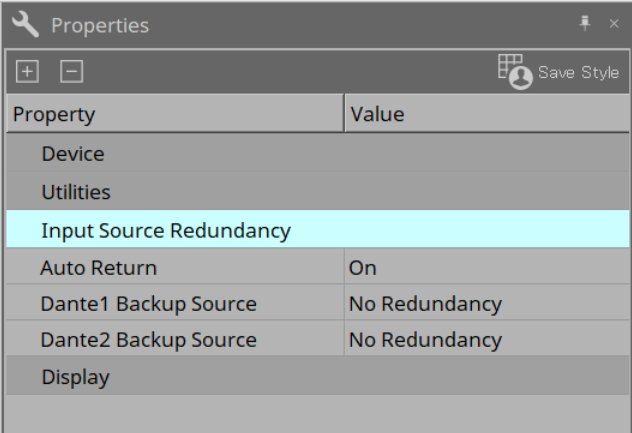
Input Source Redundancy
入力機器の故障などのトラブルによってプライマリー回線(Dante)の音声が途切れた場合に、バックアップ回線(Analog)に自動的に切り替えます。入力音声が復帰した際には元の回線に自動的に復帰させることができます。
| Input Source RedundancyはDanteネットワークのリダンダント機能とは独立した機能です。 |
Dante IN(1-2)をプライマリー回線とし、Analog In(1-2)をバックアップ回線として利用します。
チャンネルの組合せは固定です。
| PRIMARY SOURCE | BACKUP SOURCE |
|---|---|
|
Dante IN 1 |
Analog In 1 |
|
Dante IN 2 |
Analog In 2 |
-
Auto Return
ONにすると、プライマリー回線が復帰したときに入力回線が自動的にプライマリー回線に戻ります。
OFFにした場合は、本体でMANUAL RETURNを実行するか、ProVisionaire Designで [Return]ボタン を押すと手動で復帰できます。 -
Dante Backup Source
Backup Source(Analog1,2)を選択すると、Input Source Redundancy機能が有効になります。チャンネルの組み合わせは固定です。
23.3. 「Tuning」シート
「Tuning」シートでは、グループ化したチャンネルのパラメーター(EQやDelayなど)を一括で設定できます。シートの詳細は、 「Tuning」シート を参照ください。
| 1グループあたりの最大登録数はDZRシリーズは32台、DXS-XLFシリーズは16台です。 |
23.3.1. リンクグループエディター
リンクグループのパラメーター設定画面です。「Tuning」シートのDZRシリーズのチャンネルが登録されているリンクグループをダブルクリックするか、右クリックして[Open Link Group Editor]を選択すると表示されます。
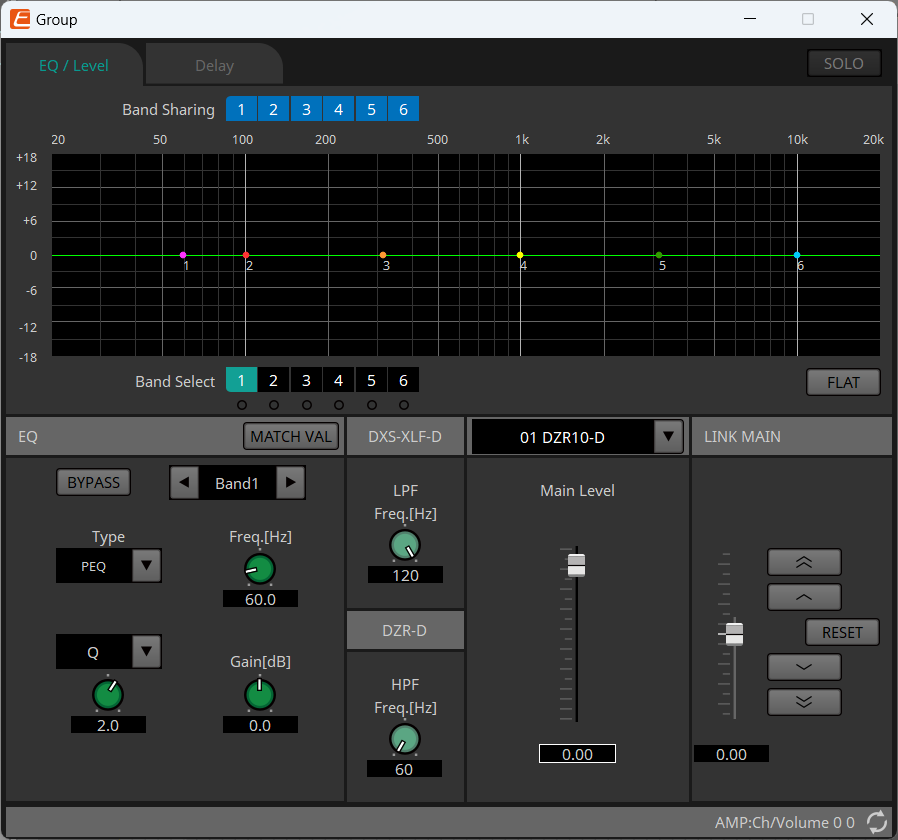
-
[SOLO]ボタン
オンラインのときに、ツールバーの[Solo Mode]ボタンをオンにすると有効になります。
オンにすると、このリンクグループに登録されているチャンネルからのみ音声が出力され、EQや音量、Delayの最終調整をするときに便利です。
SOLO機能によって消音する場合、「Speaker Out」コンポーネントの[MUTE]がONになります。
23.3.2. [EQ/Level]タブ
グループに登録している機器のEQやHPF, LPFを同値で一括変更します。
また、グループに登録している機器のMain Levelを相対値で一括変更します。
-
[Band Sharing]ボタン
ある機器が複数のグループに登録されている場合、各グループで占有するバンドをクリックして選択します。占有されたバンドは青色で表示されます。白ヌキ番号になっていないバンドは他のグループが占有しているため、選択や操作ができません。 占有の解除はバンドを占有しているリンクグループエディターでのみ実行できます。 -
[MATCH VAL]ボタン
リンクグループエディターの占有しているバンドのEQ設定を、登録されている機器にコピーします。 -
Main Level
選択している機器の実際のMain Levelの値です。 -
LINK MAIN
リンクグループ内の機器のLevelを相対値で調整します。上下に可動範囲が灰色で表示されます。 フェーダーを右クリックして、[Match Values]を選択すると、リンクグループのメンバーのLevelが同じ値になります。
23.3.3. [Delay]タブ
グループに登録している機器のDelayを相対値で一括して変更します。
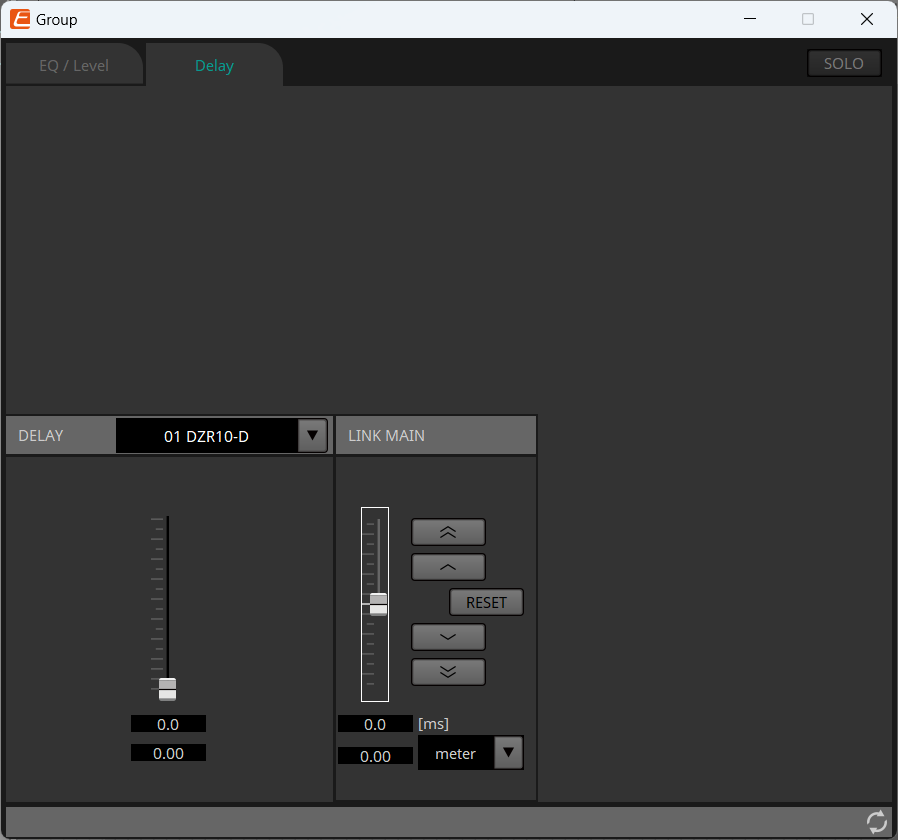
-
DELAY
選択している機器の実際のDelayの値です。 -
LINK MAIN
リンクグループ内の機器のDelayを相対値で調整します。上下に可動範囲が灰色で表示されます。 フェーダーを右クリックして、[Match Values]を選択すると、リンクグループのメンバーのDelayが同じ値になります。
その他のボタンの説明は、PCシリーズの 「Tuning」シート を参照ください。
23.4. 機器シートの画面構成
DZR/DXS-XLFシリーズの機器シートを開くと、「Presets」エリアと「Bird’s Eyeビュー」が表示されます。
機器シート上のコンポーネントをダブルクリックすると、コンポーネントエディターが開きます。
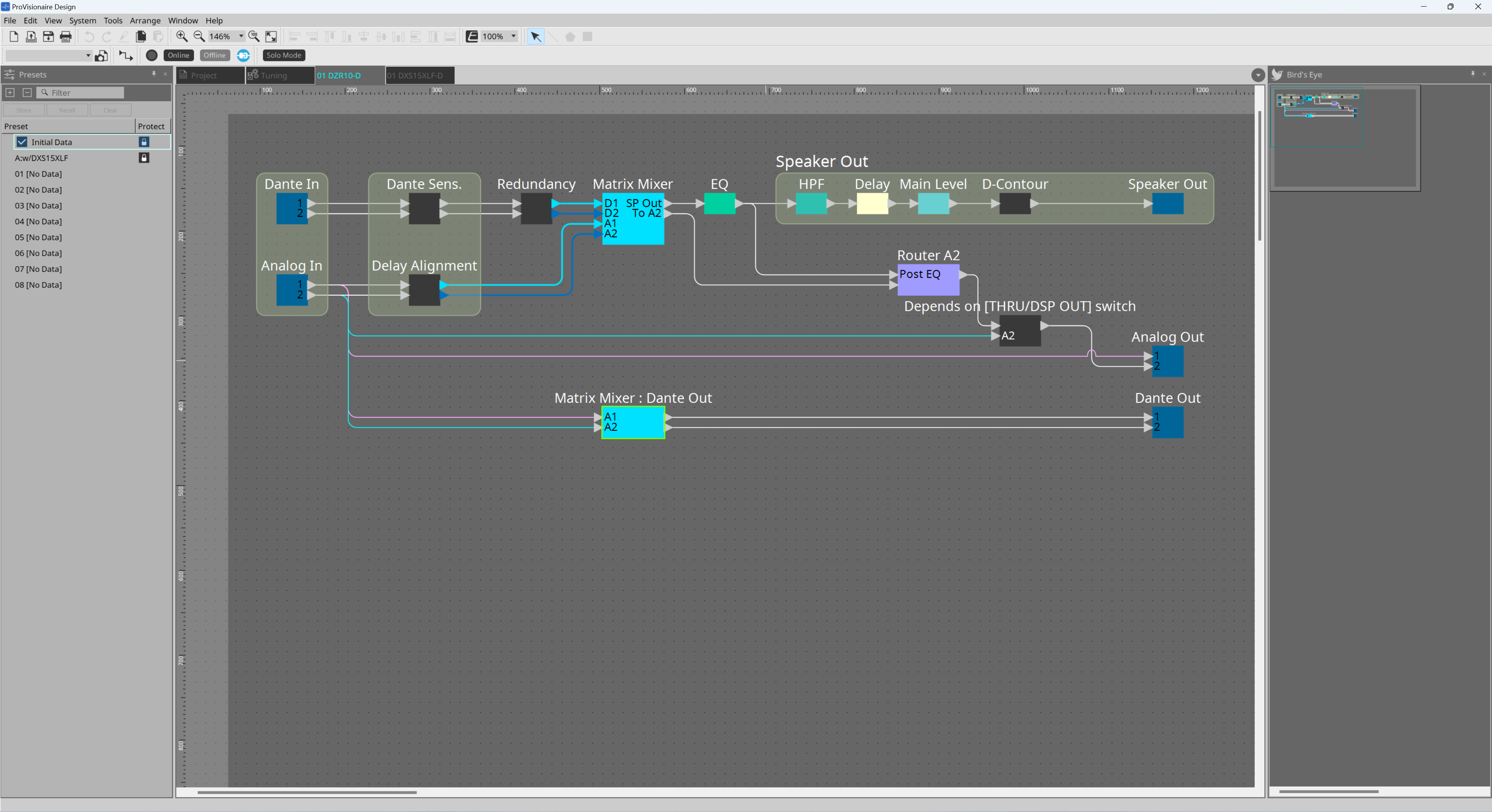
-
「Presets」エリア
複数のパラメーターの設定をプリセットとしてストアできます。 -
Bird’s Eye ビュー
シートの全景を表示します。
23.5. 「Presets」エリア
このエリアでは、複数のパラメーターの設定をプリセットとしてストアしておくことができ、リコールすることでストアしてあったプリセット内のパラメーターを展開できます。展開されているプリセットのパラメーターはカレントパラメーターと呼びます。
複数の機器のプリセットを同時にリコールするには
 ボタンをクリックして、
「Linked Presets Manager」ダイアログ
で設定をしてください。
ボタンをクリックして、
「Linked Presets Manager」ダイアログ
で設定をしてください。
| プリセットのストア、リコール、クリアなどの編集操作は、ProVisionaire Designと機器が接続されているときのみ可能です。 |
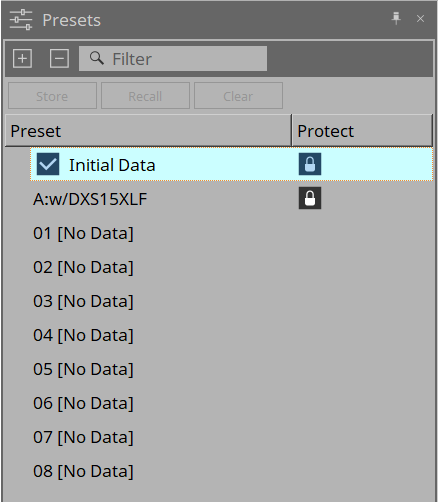
-
[Store]ボタン
プリセットをストアするためのボタンです。 -
[Recall]ボタン
プリセットをリコールするためのボタンです。 -
[Clear]ボタン
プリセットをクリアするためのボタンです。 -
プリセットリスト
プリセットを一覧表示します。-
Initial Data
初期設定に戻します。呼び出し専用です。 -
ファクトリープリセット
DZRシリーズ、DXS-XLFシリーズを組み合わせて使用する場合は、相互にモデル名の付いたプリセットを呼び出すことで、クロスオーバー周波数、レベル、ディレイ値を最適化できます。呼び出し専用です。 -
ユーザープリセットリスト
設定を8つまで保存できます。呼び出し、保存、消去、タイトルの編集、プロテクトの設定ができます。
-
-
「Protect」
鍵のアイコン をクリックすると、アイコンが
 に変わり、プリセットを編集やクリアできないようにプロテクトをかけます。
プロテクトがかかった状態でアイコンをクリックすると、プロテクトを解除します。
呼び出し専用のプリセットには常にプロテクトがかかっています。
23.6. コンテキストメニュー
各エリアを右クリックして表示されるコンテキストメニューの内容は以下の通りです。
23.6.1. 「Tuning」シート
「Tuning」シートを右クリックすると以下のコンテキストメニューが表示されます。
| メニュー | 内容 |
|---|---|
|
[Select All] |
[All Link Groups]
|
|
[Close All Editor Windows] |
すべてのエディターを閉じます。 |
|
[Snap to Grid] |
チェックを入れると、シートのグリッドに合わせてオブジェクトを配置します。 |
23.6.2. 「Tuning」シートのリンクグループ
リンクグループを右クリックすると、以下のコンテキストメニューが表示されます。接続している機器によって使用できないメニューがあります。
| メニュー | 内容 |
|---|---|
|
[Open Link Group Editor] |
リンクグループエディターが開きます。リンクグループエディターについては、各機器を参照してください。 |
|
[Open Device Sheet] |
選択中の機器の機器シートを開きます。 |
|
[Identify] |
機器のディスプレイが数秒間点滅します。 |
|
[Delete] |
チャンネルが選択されている場合は、チャンネルをリンクグループから削除します。
|
|
[Bring to Front] |
リンクグループを最前面に移動します。 |
|
[Send to Back] |
リンクグループを最背面に移動します。 |
23.6.3. 「Project Devices」エリア
「Project Devices」エリアの機器やチャンネルを右クリックすると以下のコンテキストメニューが表示されます。
| メニュー | 内容 |
|---|---|
|
[Find] |
機器やチャンネルが登録されているリンクグループにフォーカスを当てます。 |
|
[Add to Link Group] |
リンクグループに機器のチャンネルを登録します。スピーカーが機器に接続されている場合、接続されている機器のチャンネルを登録します。 |
23.6.4. 「Link Groups」エリア
「Link Groups」エリアのオブジェクトを右クリックすると以下のコンテキストメニューが表示されます。
| メニュー | 内容 |
|---|---|
|
[Find] |
機器上で右クリックした場合はリンクグループ内の機器にフォーカスを当て、リンクグループコンポーネントエディターを開きます。
|
|
[Delete] |
チャンネル上で右クリックした場合は、チャンネルをリンクグループから削除します。
|
23.6.5. 機器シート
オブジェクトがない場所で機器シートを右クリックすると、以下のコンテキストメニューが表示されます。
| メニュー | 内容 |
|---|---|
|
[Close All Editor Windows] |
すべてのエディターを閉じます。 |
23.6.6. 機器シート内のコンポーネント/コンポーネントエディター
コンポーネントの操作子以外の場所やコンポーネントを右クリックすると、有無がありますが、以下のコンテキストメニューが表示されます。
| メニュー | 内容 |
|---|---|
|
[Open Component Editor] |
コンポーネントエディターを開きます。 |
|
[Copy] |
コンポーネントエディターのパラメーター設定をコピーします。 |
|
[Paste Parameters] |
コピーしたコンポーネントエディターのパラメーター設定を反映します。 |
23.7. アラート一覧
DZR/DXS-XLFシリーズで発生するアラート、およびその内容/対策は以下のとおりです。
単発は事象が発生したときに表示されます。継続は事象が発生したときと事象が終了したときに表示されます。
問題が解決しない場合は、機器本体の取扱説明書の巻末に記載されている修理ご相談センターにご連絡ください。
| 番号 | 重大度 |
単発
/継続 |
メッセージ | 内容 | 対策 |
|---|---|---|---|---|---|
|
01 |
Fault |
継続 |
SYSTEM ERROR |
本製品が正常に起動していません。 |
電源をいったんオフにして、6秒以上間隔を空けてから電源をオンにしてください。問題が解決しない場合、初期化を実行すると解決する場合があります。それでも解決しない場合は、修理ご相談センターにお問い合わせください。 |
|
03 |
Fault |
継続 |
|||
|
04 |
Fault |
継続 |
|||
|
05 |
Fault |
継続 |
|||
|
10 |
Fault |
単発 |
|||
|
11 |
Fault |
単発 |
|||
|
12 |
Error |
単発 |
CURRENT MEMORY ERROR |
||
|
13 |
Error |
単発 |
PRESET MEMORY ERROR |
||
|
14 |
Fault |
単発 |
SYSTEM ERROR |
||
|
15 |
Error |
単発 |
|||
|
16 |
Error |
単発 |
SYSTEM ERROR (DANTE) |
本体ファームウェアのバージョンとDanteファームウェアのバージョンの互換性がないときに発生する場合があります。
|
|
|
17 |
Error |
単発 |
DUPLICATE IP ADDRESS |
IPアドレスが重複しています。 |
IPアドレスが重複しないように設定してください。 |
|
20 |
Error |
継続 |
OUTPUT CURRENT OVER |
アンプ出力の過大電流から回路を保護しています。 |
製品が故障している可能性があります。
|
|
23 |
Warning |
継続 |
AMP TEMP TOO HIGH step2[*] |
アンプが高温になったため、出力にリミッターをかけました。(*:HFまたはLF) |
出力レベルを下げて使用するか、熱が下がるまでしばらくお待ちください。また、リアパネルへの直射日光を避け、リアパネル周辺の風通しをよくしてください。 |
|
25 |
Error |
継続 |
AMP TEMP TOO HIGH step3[*] |
アンプが高温になったため、出力をミュートしました。(*:HFまたはLF) |
熱が下がるまでしばらくお待ちください。また、リアパネルへの直射日光を避け、リアパネル周辺の風通しをよくしてください。 |
|
27 |
Warning |
継続 |
POWER SUPPLY TEMP TOO HIGH[*] |
電源部の温度が異常に高くなったため、リミッターをかけました。(*:HFまたはLF) |
継続して使用すると電源部が故障する可能性があります。出力レベルを下げて使用してください。 |
|
34 |
Warning |
継続 |
AMP PROTECT (LIMIT)[*] |
アンプに異常が発生したため、出力にリミッターをかけました。(*:HFまたはLF) |
熱が下がるまでしばらくお待ちください。熱が下がっても症状が改善しない場合は、製品が故障している可能性があります。修理ご相談センターにお問い合わせください。 |
|
35 |
Error |
継続 |
HF/OVER TEMP PROTECT (DOWN) |
アンプに異常が発生したため、出力をミュートしました。 |
|
|
42 |
Warning |
継続 |
INPUT D[*]
|
INPUT SOURCE REDUNDANCY機能によって、音声がDanteからAnalogに切り替わりました。(*:CH番号) |
メインの音声回線(Dante)に異常が無いか確認してください。
|
|
43 |
Error |
継続 |
INPUT D[*] NOT CONNECTED |
Dante入力の切断を検知しました。(*:CH番号) |
Dante回線に異常が無いか確認してください。 |
23.8. コンポーネントエディター
機器シート上のコンポーネントをダブルクリックすると、コンポーネントエディターが開きます。
ここではDZRシリーズ/DXS-XLFシリーズのコンポーネントエディターと、コンポーネントと関連するダイアログやウィンドウについて説明します。その他のコンポーネントの詳細は
「ProVisionaire Design コンポーネントガイド」
を参照ください。
■DZRシリーズ
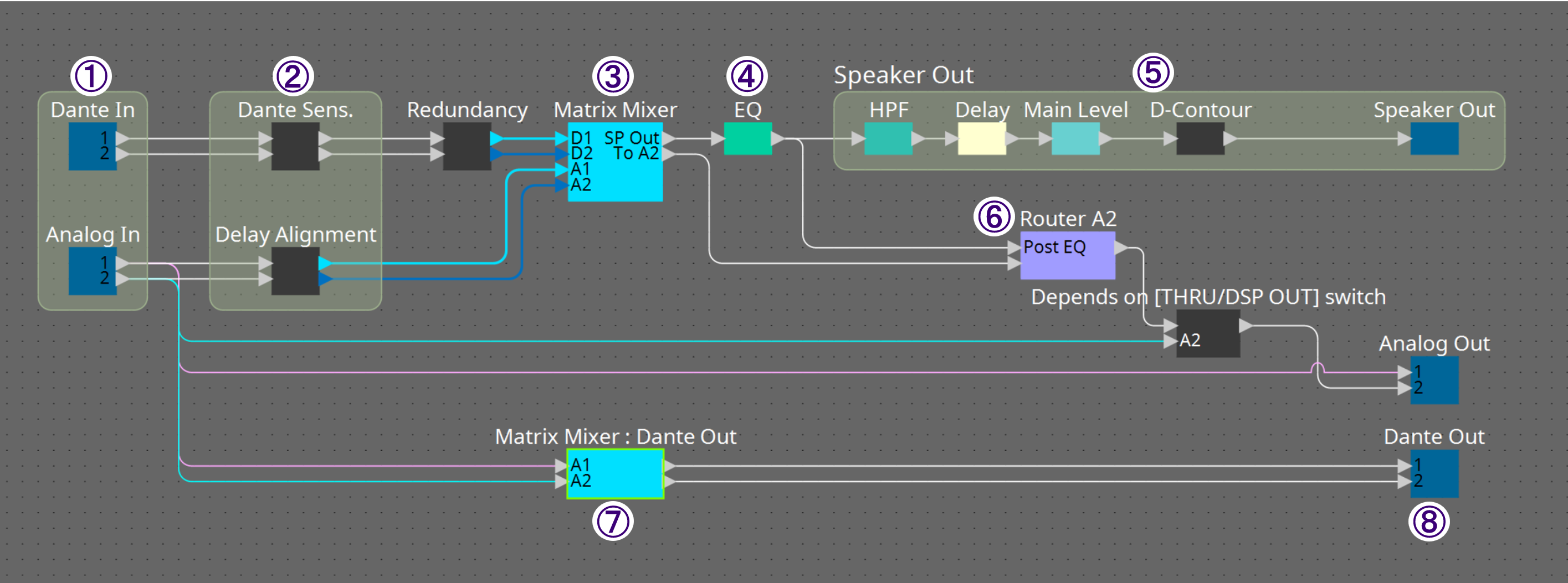
■DXS-XLFシリーズ
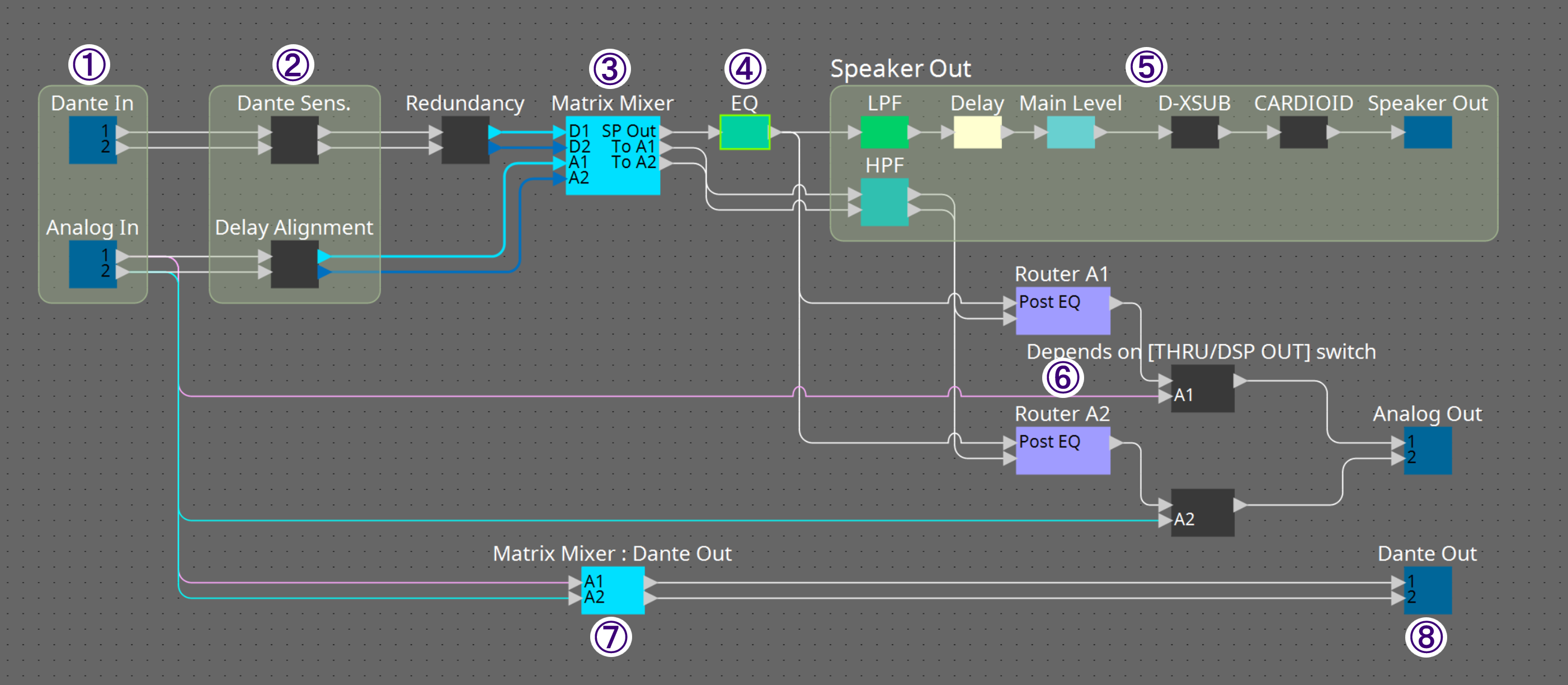
| 番号 | コンポーネント名 | 内容 | リンク |
|---|---|---|---|
|
① |
Input |
入力レベルの調整、リダンダントの状態表示/解除を行います。 |
|
|
② |
Dante Sens. /
|
Dante SensitivityとDelay Alignmentを設定します。 |
|
|
③ |
Matrix Mixer |
マトリクスを設定します。 |
----- |
|
④ |
EQ |
6バンドEQを設定します。 |
|
|
⑤ |
Speaker Out
|
HPF~D-Contourを設定します。 |
|
|
⑤ |
Speaker Out
|
LPF~D-XSUB,CARDIOIDを設定します。 |
|
|
⑥ |
Router |
AnalogOutに対してEQのON/OFFの設定、レベル調整を行います。 |
----- |
|
⑦ |
Matrix Mixer : Dante Out |
DanteOutのマトリクスを設定します。 |
----- |
|
⑧ |
Dante Out |
Danteの出力レベルを調整します。 |
----- |
23.8.1. 「Input」コンポーネントエディター
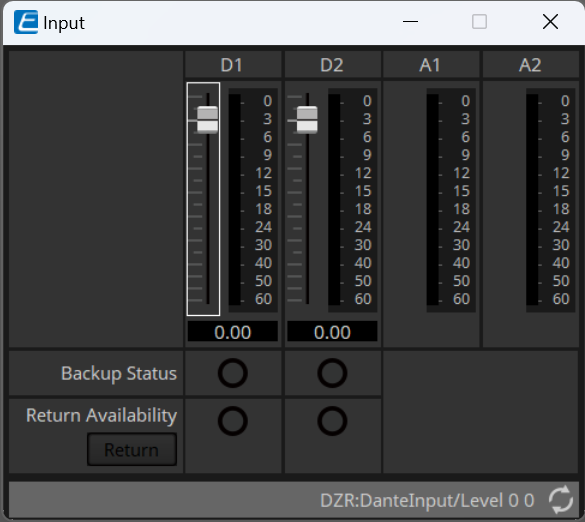
フェーダーでDanteのインプットレベルを調整できます。
-
Backup Status
プライマリー回線(Dante)からバックアップ回線(Analog)に切り替わっている場合に点灯します。 -
Return Availability
プライマリー回線が復帰し、入力回線をプライマリー回線に戻すことができる場合に点灯します。
(AUTO RETURN = OFFのときのみ) -
[Return]ボタン
プライマリー回線が復帰したとき、押すと入力回線を手動でプライマリー回線に戻します。
(AUTO RETURN = OFFのときのみ)
|
AUTO RETURNがONのときは、自動で復帰します。
AUTO RETURNの設定はProjectシートのPropertiesエリアで変更できます。 |
23.8.2. 「Dante Sens./Delay Alignment」コンポーネントエディター
-
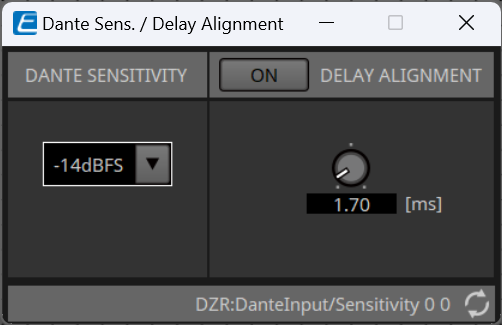
Dante Sensitivity
Danteからのデジタル信号が、アンプ部に入力されるときの入力感度を設定します。
設定した入力感度の値がスピーカーのクリップレベルになります。
-14dBFS(初期値)、-6dBFSから選択します。 微調整は、InputコンポーネントのD1/D2で行ってください。
|
アナログ回線をDante回線のバックアップとして使用する場合は「-14dBFS」に設定してください。回線が切り替わったときの音量が一致します。
「-14dBFS」にするとDanteからの入力が8dB大きくなるため、Dante回線のみで使用する場合は「-6dBFS」に設定してください。「-6dBFS」にすることで、デジタルミキサーの出力レベルとDZRの入力レベルが一致します。 |
-
Delay Alignment
アナログ入力とDante入力との時間差を補正します。
アナログ回線をDante回線のバックアップとして使用する場合は「ON」に設定してください。「ON」にすることで、回線が切替わったときのアナログ入力とDante入力の音声のタイミングが一致します。
|
適切なディレイ値は、Danteの設定や接続機器との組み合わせによって異なります。
詳細は、DZR / DXS XLF Seriesリファレンスマニュアルをご参照ください。 |
| ここで設定するディレイはアナログ入力にかかるので、アナログ回線のみで使用する場合は「OFF」にしてください。 |
23.8.3. 「Speaker Out」コンポーネントエディター
■DZRシリーズ
-
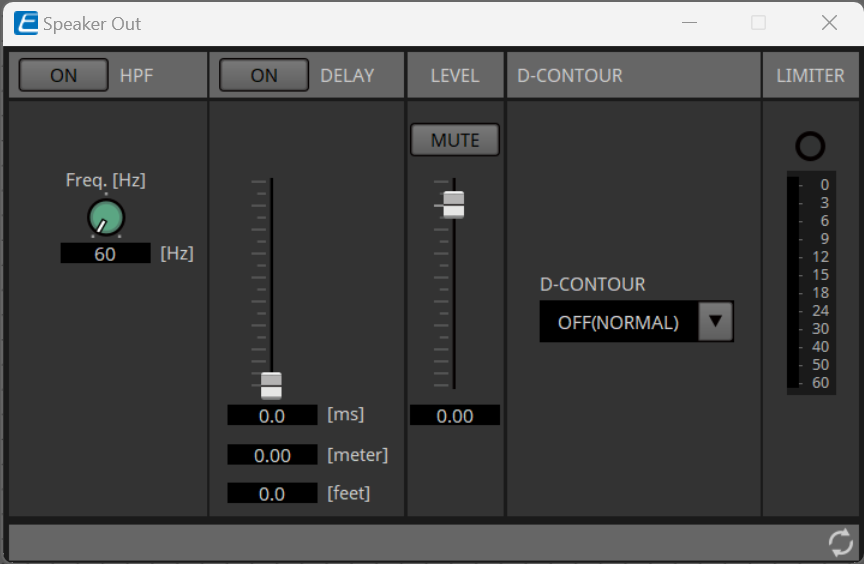
D-CONTOUR
用途に最適な周波数特性に設定します。-
OFF (NORMAL)
D-CONTOURがオフになります。汎用の周波数特性の設定です。 -
FOH/MAIN
メインスピーカーに適した周波数特性になるように高域と低域を持ち上げた設定です。音量に応じてバランスよく聞こえるよう持ち上げる量を自動調整します。 -
MONITOR
フロアモニターとして重要な明瞭性を確保し、床置きしたときにブーミーになりがちな低域を抑えた設定です。レイテンシーが短くなり、位相特性が変化します。
-
■DXS-XLFシリーズ
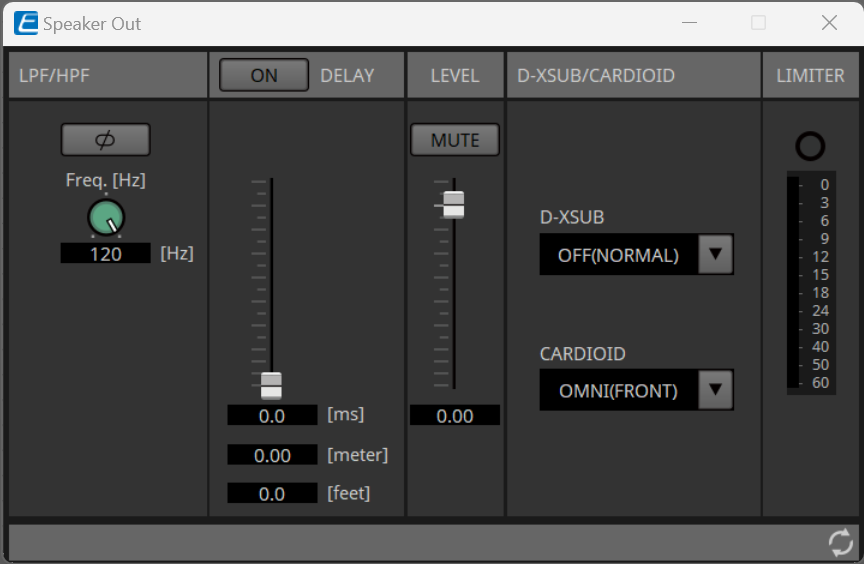
-
D-XSUB
用途や音楽ジャンルに最適な周波数特性に設定します。-
OFF (NORMAL)
D-XSUBがオフになります。汎用の周波数特性の設定です。 -
BOOST
パンチ感を強調する周波数帯域をブーストした設定です。 -
EXTenDed LF (extended LF)
より低い低域まで再生周波数を伸ばした設定です。
-
-
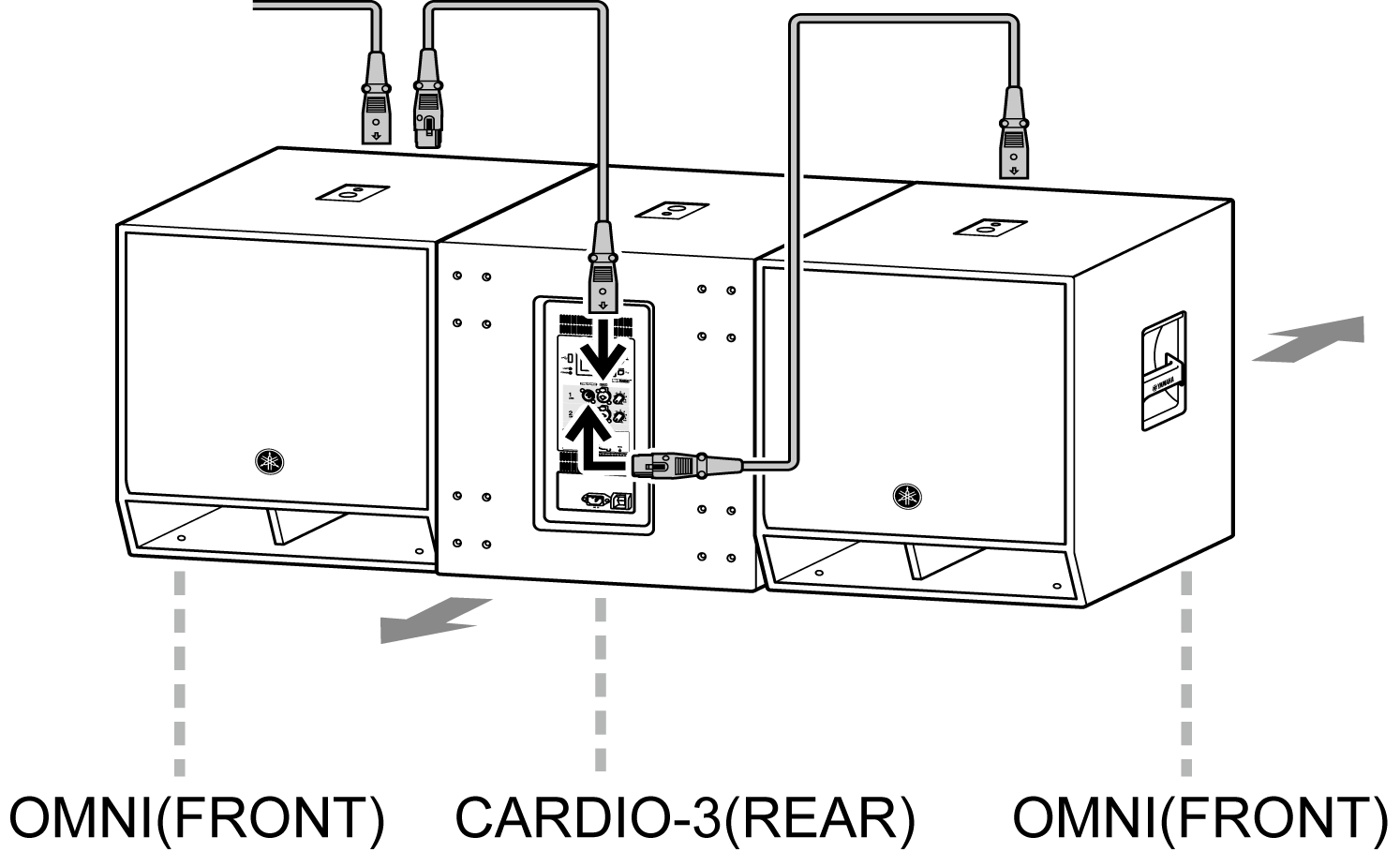
CARDIOID
カーディオイドモードを設定します。スピーカーの向きや台数に応じて設定を変えます。-
OMNI(FRONT)
カーディオイドモードを使用しない場合 -
CARDIO-2(REAR)
2台並べて使用する場合のREAR向きスピーカー
-
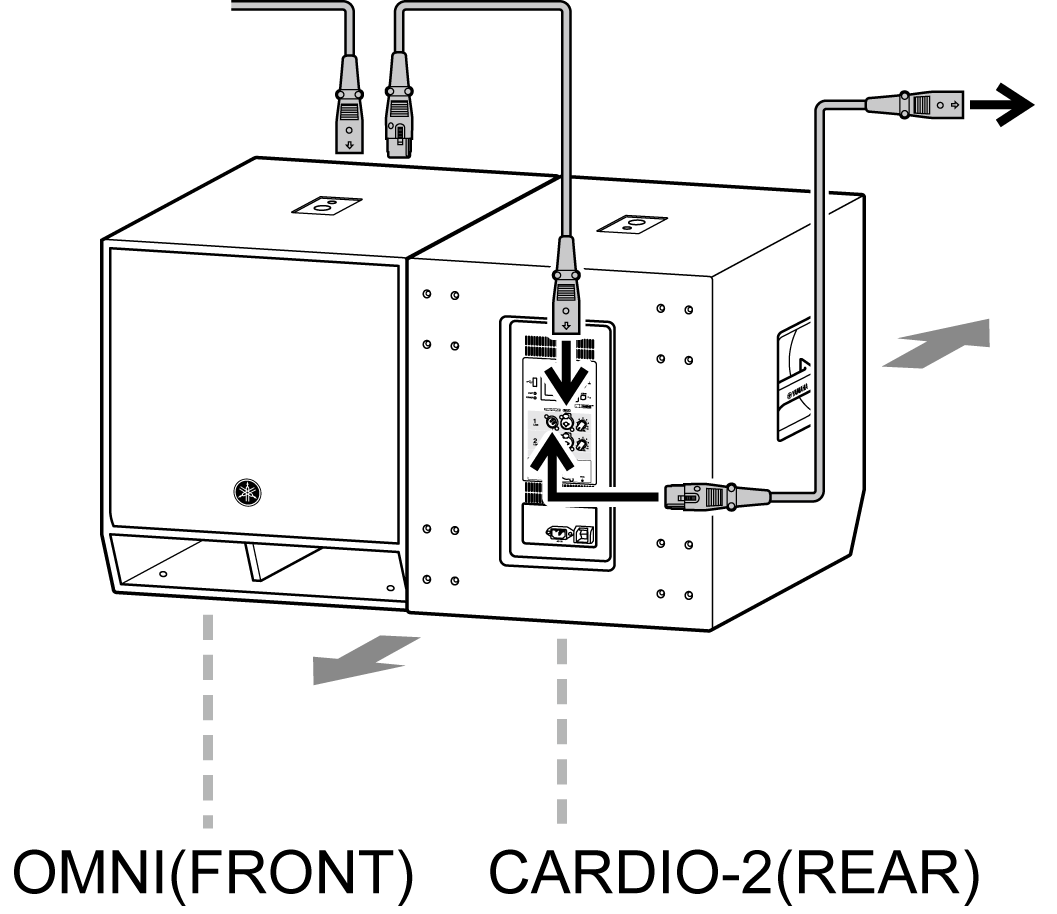
-
CARDIO-3(REAR)
3台並べて使用する場合の中央のREAR向きスピーカー